
На заре зарождения VPN-сервисов стандартом индустрии было мнение: зачем платить за VPN, кому он вообще нужен? Прошло немного времени, и мнение поменялось — VPN встал в общий список вместе с подписками на условный Нетфликс или Кинопоиск. Сейчас же колесо крутанулось вновь, и мы вернулись в исходную точку, но немного под другим углом.
Платить по $8–12 в месяц за публичные VPN-сервисы снова не имеет особого смысла. Но причина иная: те, против кого и используется VPN, научились узнавать эти сервисы и блокировать их по щелчку пальцев. Все сети коммерческих провайдеров заезжены, а их IP-адреса хорошо известны. Они банятся, попадают в черные списки платежных систем, стримингов и поисковиков, а стандартные протоколы операторы связи научились вычислять и глушить по сигнатурам трафика.
Новый этап противостояния — это аренда собственного виртуального сервера (VPS) за $2–4 в месяц и поднятие на нем своего VPN (с блэкджеком и куртизанками).

Вы получаете чистый (по сравнению с публичным VPN-сервисом) и изолированный IP-адрес, персональный канал и возможность развернуть сразу две связки: зашифрованный VPN для всей операционной системы и параллельный SOCKS5-порт для точечной настройки софта.
Многие скажут: «Так, стоп — это что-то на инженерном, нам это не подходит». Остановитесь и просто прочтите эту статью: я буду нежен в своих рассуждениях, вы даже ничего не почувствуете.
Чтобы развернуть свой VPN на выделенном серваке, больше не нужно настраивать его вручную через консоль Linux или разбираться в системном администрировании. Это время прошло. Все, что от вас потребуется — выбрать сервер, оплатить его и получить данные для авторизации, а всему остальному я вас научу.
- Посчитаем выгоду — свой сервер против коммерческих подписок
- Как выбрать сервер для поднятия своего VPN
- Параметры для выбора VPS:
- Развертывание шлюза без консоли через клиент Amnezia VPN
- Параллельный SOCKS5-прокси: как пустить трафик конкретного приложения через сервер
- Сценарий настройки для антидетект-браузеров и прикладного софта:
- Базовая гигиена и проверка качества соединения
- 1. Проверка на утечку DNS (DNS Leak)
- 2. Проверка репутации IP (Fraud Score)
- 3. Базовая гигиена сетевых портов
Посчитаем выгоду — свой сервер против коммерческих подписок
В коммерческих VPN-сервисах все устроено так: тысячи пользователей одновременно выходят в сеть через общий пул выходных узлов дата-центра. Если кто-то из ваших «соседей» по IP-адресу начинает заниматься какими-то непотребствами (рассылать спам или агрессивно парсить сайты), защитные системы (Cloudflare, Akamai и т.п.) вносят в черный список всю подсеть — и потом докажи, что ты не верблюд. Обычные пользователи получают в итоге бесконечную капчу, отказы при входе в зарубежные банки и блокировки со стороны ИИ-сервисов. И не всегда понятно, почему и за что: ничего не делал, ничего не нарушал, но серфить в интернете стало сложнее.

Собственный VPS-сервер изолирует вашу сетевую репутацию. Это исключительно ваше пространство: сервер не делит сетевой интерфейс с посторонними, а все порты настраиваются под конкретные задачи.
| Критерий | Коммерческий VPN по подписке | Собственный VPS-шлюз |
|---|---|---|
| Стоимость | $8–12 в месяц | $2–4 в месяц (фиксированный тариф) |
| Репутация IP | Общий пул дата-центра, высокий риск блэклистов | Выделенный статический IP-адрес в индивидуальном владении |
| Устойчивость к блокировкам | Зависит от сервиса (протоколы часто глушатся) | Настраиваемые протоколы с маскировкой (VLESS Reality, AmneziaWG) |
| Параллельные подключения | Ограничены правилами (обычно до 5–7 устройств) | Ограничены только пропускной способностью порта сервера |
| Гибкость маршрутизации | Захватывает весь трафик устройства без исключений | Разделение: общий VPN на уровне ОС + отдельный SOCKS5 для конкретных программ |
| Контроль логов (для гиков) | Вера на слово политике No-Logs коммерческих сервисов | Полный контроль владельца, сбор данных третьими лицами исключен |
Когда вы настраиваете шлюз, удобно заранее разделять роли. Системный VPN будет перенаправлять абсолютно весь сетевой поток компьютера или смартфона. А SOCKS5-прокси подключается точечно — его прописывают в антидетект-браузер, отдельный рабочий профиль или скрипт автоматизации, пока основной компьютер продолжает напрямую работать через домашнюю сеть.
Как выбрать сервер для поднятия своего VPN
Существует ошибочное мнение, что выделенный сервер должен быть мощным, а чем мощнее конфигурация, тем дороже его ежемесячное обслуживание. Но это не так.
Для стабильной работы домашней сети на 3–5 клиентских устройств мощный сервер вообще не нужен. Главное — обратить внимание на архитектуру виртуализации и сетевую связность.
Параметры для выбора VPS:
- Виртуализация: рекомендую использовать строго KVM (Kernel-based Virtual Machine). Тарифы на OpenVZ или LXC брать не стоит. Контейнерная виртуализация делит общее ядро с хост-машиной и на аппаратном уровне не даст поднять виртуальные сетевые адаптеры TUN/TAP, а также запустить Docker-контейнеры, необходимые современным протоколам. Если это показалось сложным — просто напишите в поддержку хостинга, что вам нужен KVM-сервер.
- Процессор (vCPU): достаточно одного виртуального ядра. Его хватит для шифрования потока данных на скорости до 300–500 Мбит/с (главное, чтобы ваше интернет-соединение выдавало такую скорость).
- Оперативная память (RAM): 512 МБ — базовый минимум, но я рекомендую взять 1 ГБ. Конфигурация с 1 ГБ защитит процессы от аварийной остановки (Out-Of-Memory), если одновременно будут запущены, к примеру, фоновый торрент-клиент и видеостриминг.
- Дисковое пространство: 10–20 ГБ на NVMe или SSD. Сама операционная система со вспомогательными контейнерами займет около 3–5 ГБ. Этого пространства хватит с лихвой, главное — не использовать сервак как личный фотоархив.
- Сетевой порт: от 100 Мбит/с до 1 Гбит/с.
- Лимит трафика: безлимитный или предоплаченный пакет объемом от 1–2 ТБ в месяц. Этого хватит на сотни часов видео в высоком разрешении. По опыту скажу, что на 5 устройствах при активном использовании ни разу не получалось выйти даже за 1 ТБ в месяц.
- Операционная система: чистый образ Ubuntu 22.04 LTS или 24.04 LTS — именно под них оптимизированы скрипты авторазвертывания.
При заказе сервера также учитывайте задержки магистральных линий связи и варианты оплаты. Фильтры дата-центров помогают подобрать локацию VPS и хостинг с оплатой картами «Мир» без необходимости оформлять зарубежный пластик и подтверждать паспортные данные. В конце концов, всегда можно использовать старую добрую криптовалюту — большинство провайдеров давно принимают оплату в крипте.
Развертывание шлюза без консоли через клиент Amnezia VPN
Теперь разберем, как развернуть свой VPN на примере клиента Amnezia VPN. Программа выступает в роли автоконфигуратора: она сама подключается к серверу, разворачивает изолированные контейнеры со службами туннелирования и выдает готовые профили.
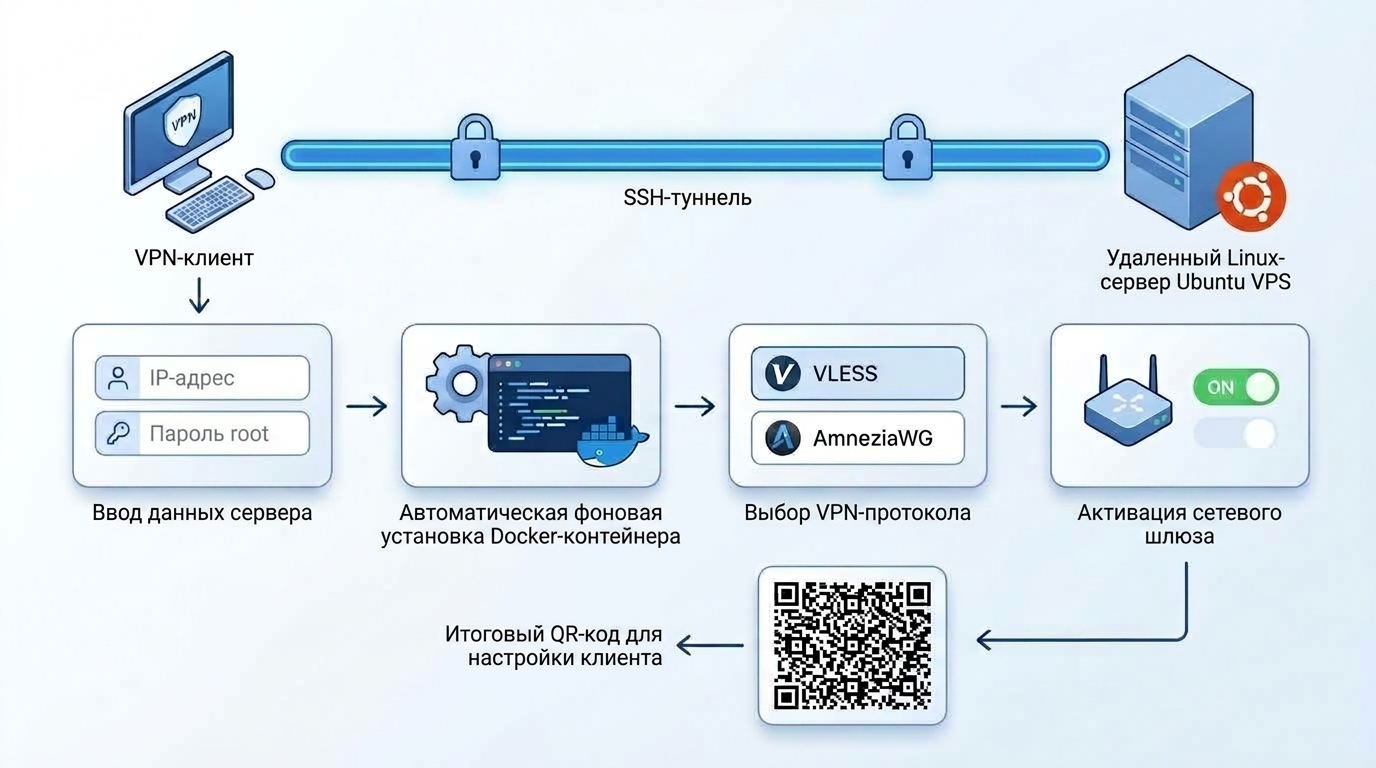
Вот как выглядит этот процесс пошагово:
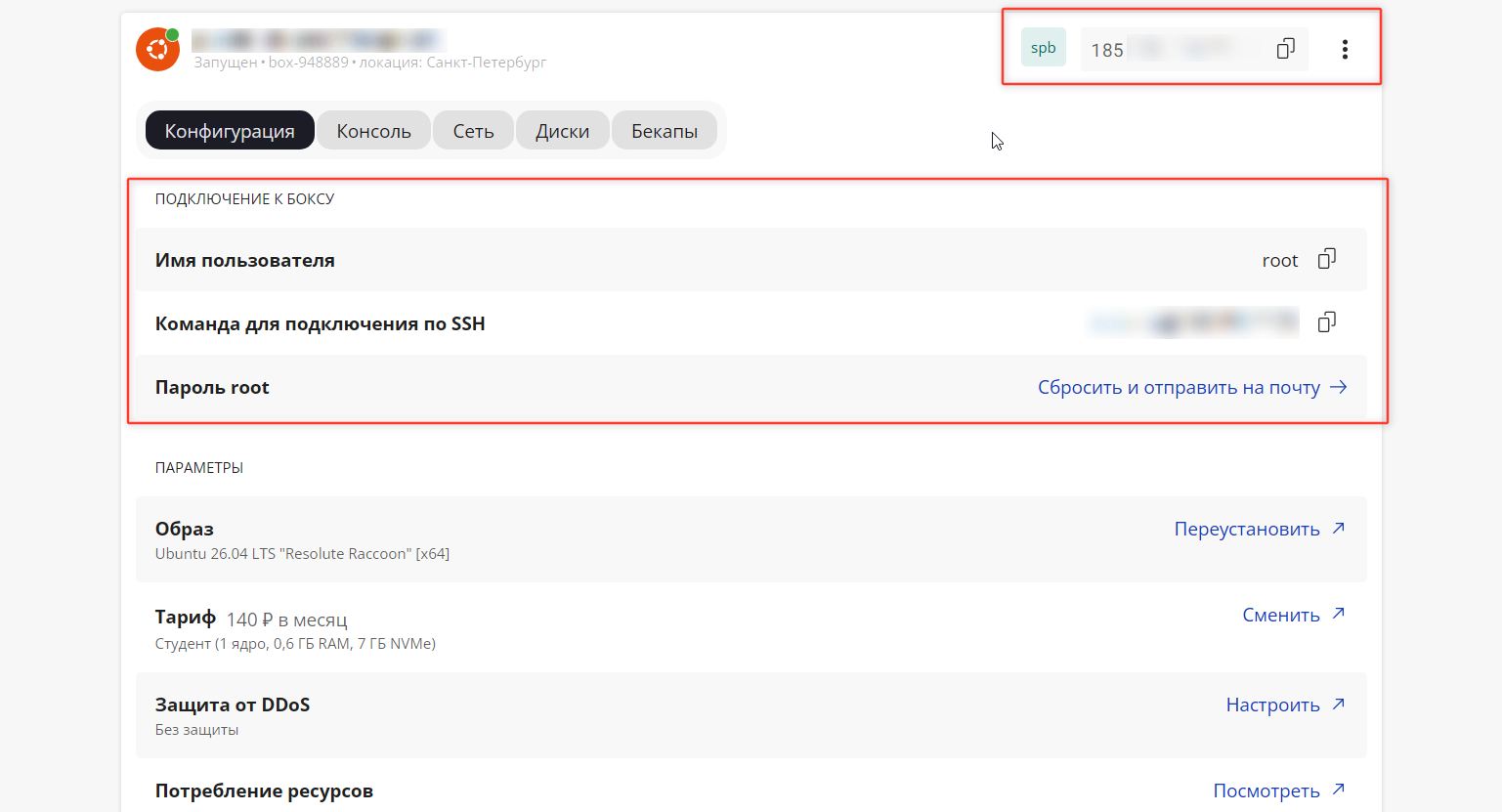
Шаг 1. Подготовьте учетные данные. После оплаты сервера найдите в панели управления хостингом или в письме активации три параметра: IP-адрес сервера (IPv4), логин администратора (по умолчанию это root) и пароль (на скрине ниже пароль скрыт — в моем случае его нужно запросить у поддержки или сгенерировать самостоятельно в панели).
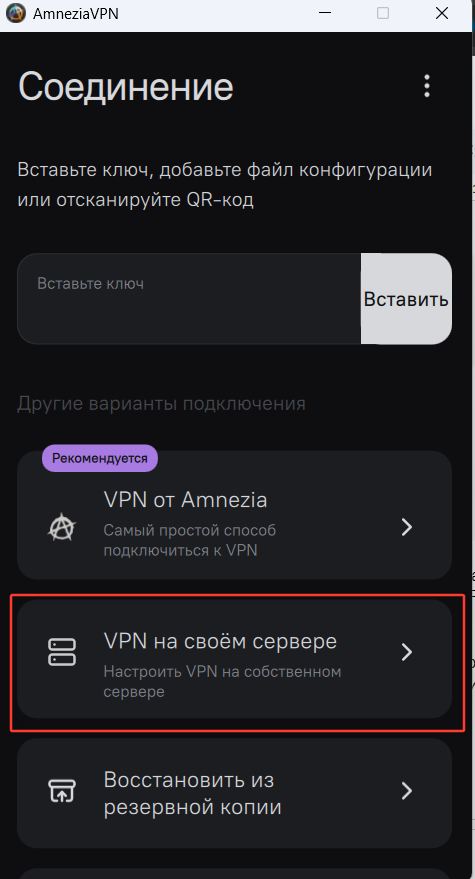
Шаг 2. Запустите клиент. Скачайте приложение Amnezia VPN для Windows или macOS. На стартовом экране выберите «Настроить свой сервер», затем укажите IP и порт (по умолчанию 22), логин root и пароль.
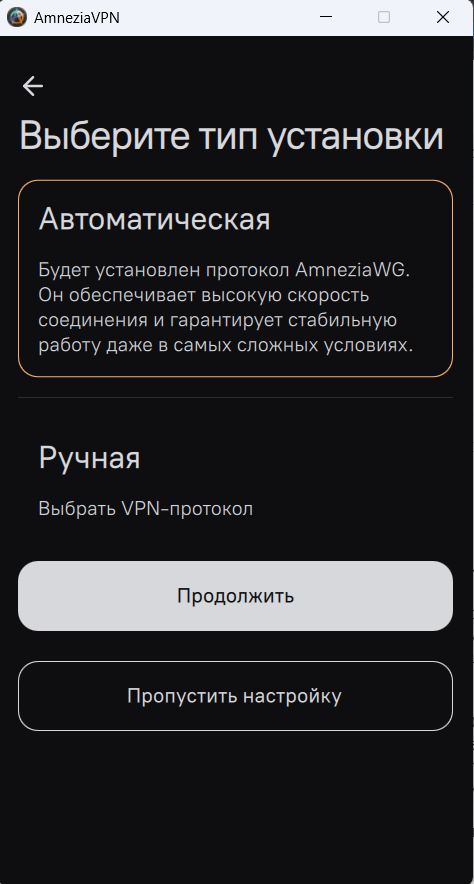
Шаг 3. Выберите протокол. Для этого на следующем экране можно перейти в ручную настройку и выбрать один из современных протоколов:
- VLESS Reality (XRay): оптимальный выбор для повседневного серфинга в сложных сетевых условиях. Протокол полностью маскирует трафик под обычные обращения к популярным сайтам по HTTPS (TLS 1.3), защищая соединение от фильтрации.
- AmneziaWG: модификация архитектуры WireGuard, которая добавляет случайные заголовки и мусорные пакеты, сбивая с толку системы глубокого анализа пакетов (DPI).
Я выбрал автоматическую настройку, но при желании вы всегда можете поковыряться в ручных параметрах.
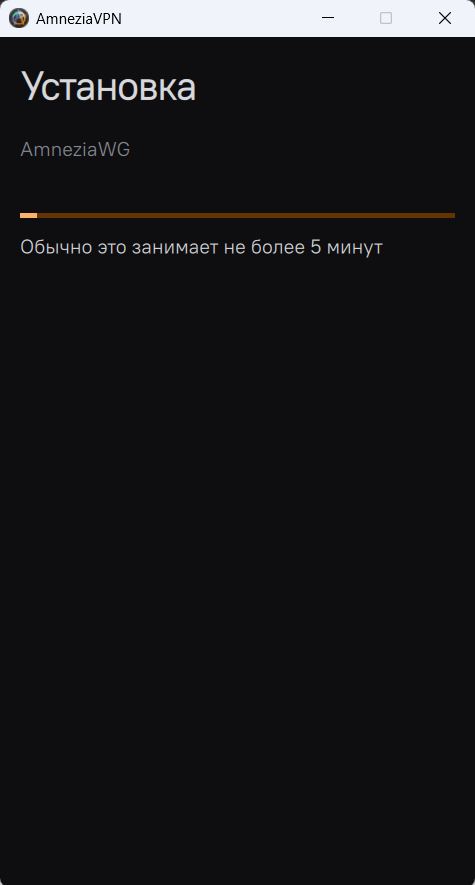
Шаг 4. Запустите автоматическую установку. Нажмите кнопку запуска. Программа свяжется с сервером и за 3–5 минут выполнит установку всех пакетов. Консоль открывать не придется: по завершении на экране появится переключатель соединения и кнопка выгрузки профилей.
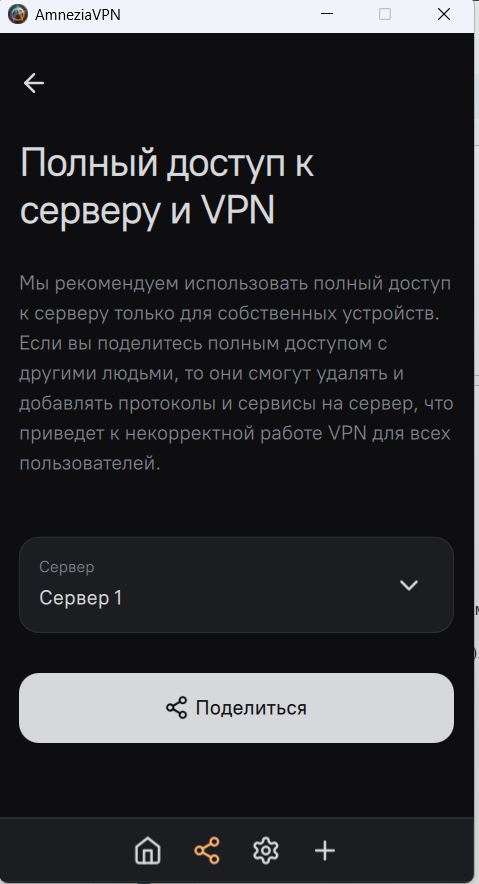
Шаг 5. Подключите ваши устройства. В разделе «Поделиться подключением» клиент сформирует QR-код. Чтобы запустить туннель на смартфоне, достаточно отсканировать этот код камерой в официальном приложении Amnezia для iOS или Android.
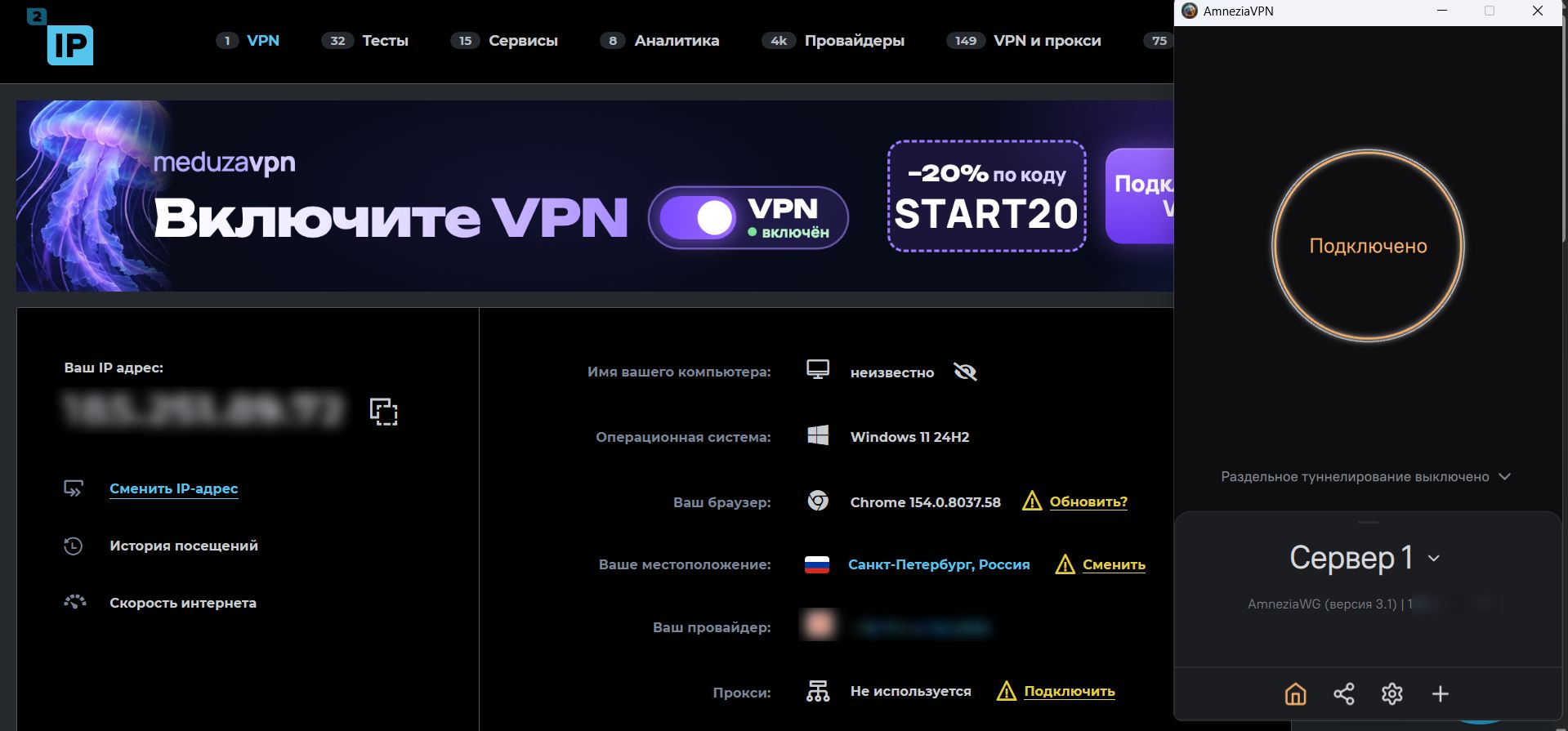
Разумеется, сразу можно включить VPN и на самом компьютере, с которого вы настраивали сервер. У меня все завелось с первого раза и стабильно работает:
Если позже понадобятся тонкая маршрутизация, разделение пользователей по лимитам или удобный веб-интерфейс прямо в браузере, параллельно можно поднять графическую панель управления (например, 3X-UI или аналог).
Параллельный SOCKS5-прокси: как пустить трафик конкретного приложения через сервер
Когда вы включаете стандартный VPN-клиент без раздельного туннелирования, весь трафик устройства идет через сервер. Но часто нужно, чтобы через зарубежный IP работали только конкретные приложения, а все остальное открывалось напрямую через домашнюю сеть. Это не нагружает роутер и сохраняет быстрый доступ к локальным сервисам.
На том же сервере, где мы только что подняли VPN, можно в пару кликов поднять изолированный SOCKS5-прокси. В отличие от VPN, которому требуется виртуальный сетевой адаптер в системе, прокси принимает трафик на выделенный порт и перенаправляет только те пакеты, которые в него отправляет конкретная программа.
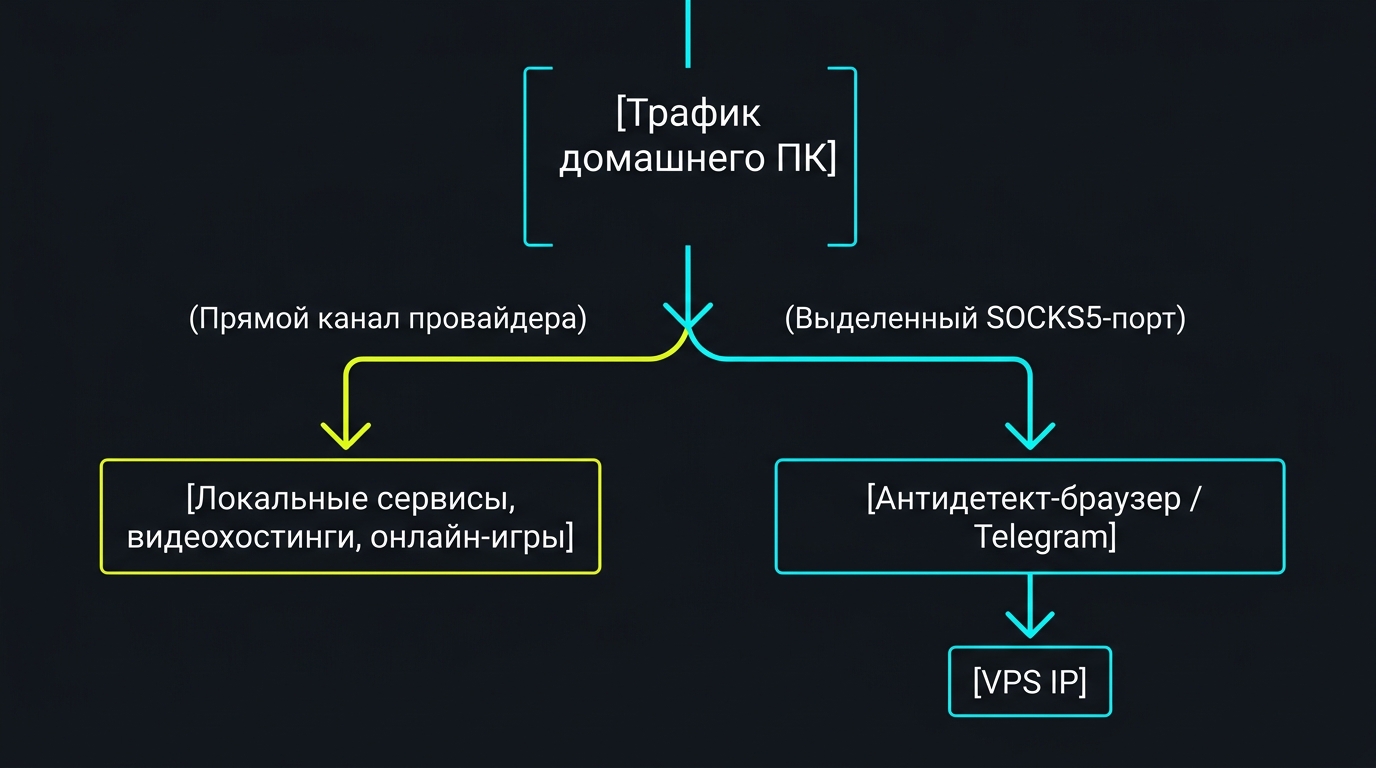
Сценарий настройки для антидетект-браузеров и прикладного софта:
- Активируйте порт. В конфигураторе Amnezia перейдите в настройки и в разделе «Протоколы сервера» установите SOCKS5-прокси. Сервер сам выделит случайный пятизначный порт и сгенерирует логин с паролем.
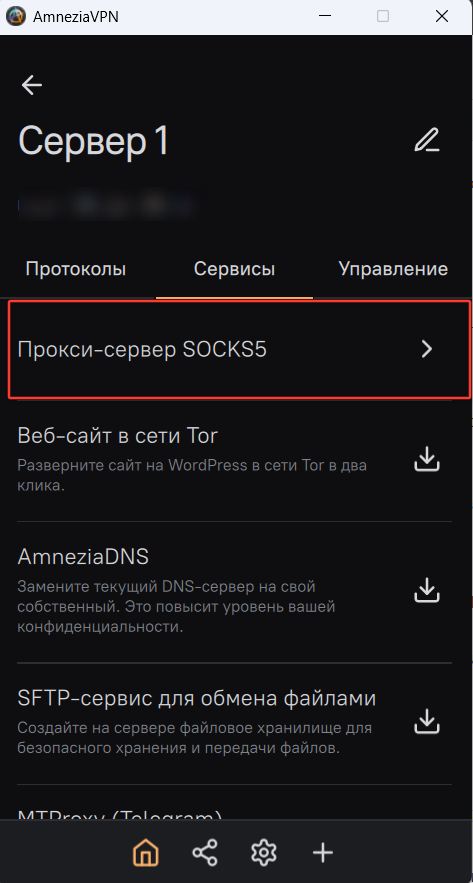
- Укажите реквизиты в программе. Полученные данные можно сразу вставить в антидетект-браузер, Telegram или скрипт. Выберите протокол
SOCKS5и пропишите параметры:- Host / IP: адрес вашего VPS (например, 194.xx.xx.xx)
- Port: назначенный порт из панели (например, 31080)
- Login / Password: сгенерированные данные авторизации
- Проверьте разделение трафика. При переходе на сайты проверки IP из обычного браузера будет отображаться ваш домашний провайдер, а профиль антидетект-браузера выйдет в сеть через статический адрес арендованного VPS.
Базовая гигиена и проверка качества соединения
Сразу после получения доступа к серверу важно проверить параметры выданного IP-адреса. Хостинг-провайдеры часто выдают освободившиеся IPv4-адреса, с которых прошлые арендаторы могли рассылать спам или гонять ботов.
1. Проверка на утечку DNS (DNS Leak)
Подключитесь к VPN, откройте сервис dnsleaktest.com и запустите Extended Test.
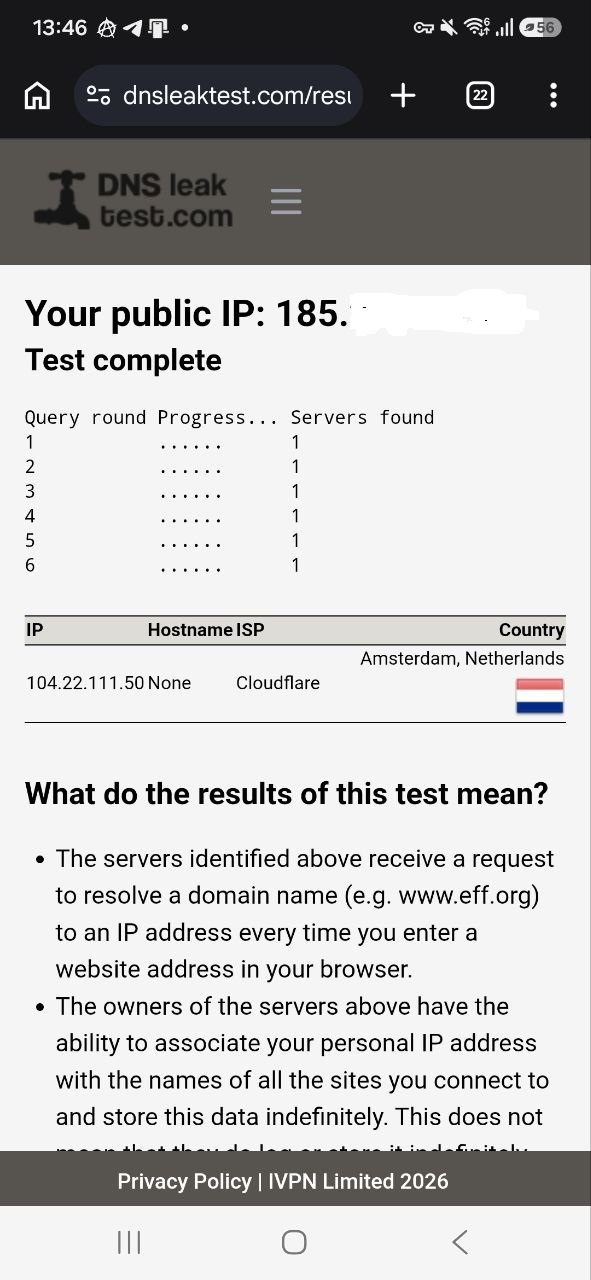
1.1.1.1 в настройках клиента или сетевого адаптера.2. Проверка репутации IP (Fraud Score)
Откройте whoer.net или scamalytics.com и проверьте статус выданного IP-адреса (показатель Fraud Score):
- От 0 до 15–20%: отличный показатель для серверного IP, адрес чистый.
- Выше 40% (красный маркер риска) или наличие в базах Spamhaus: при входе на многие сайты придется постоянно решать капчу.
Проверяйте выданный адрес на чистоту и утечки DNS в первые сутки после покупки: если IP оказался «грязным», сразу пишите в поддержку хостинга запрос на замену адреса.
3. Базовая гигиена сетевых портов
Ваш сервер круглосуточно виден из внешней сети, а стартовый пароль от учетной записи root хостинг обычно присылает открытым текстом на почту. Сразу после входа смените его в личном кабинете на сложную сгенерированную строку длиной от 20 символов. Чтобы отсечь фоновое сканирование ботнетами, также полезно сменить стандартный 22-й порт SSH на нестандартный.
Собственный VPS полностью убирает зависимость от чужих приложений и внезапных блокировок публичных сервисов. Своевременная оплата хостинга и базовая гигиена безопасности обеспечат быстрый и стабильный канал под любые задачи.
Вот вы и стали чуточку технически продвинутей!