

Новый VPS подвергается автоматическому сканированию и попыткам брутфорс-атак уже через 3–5 минут после назначения публичного IP-адреса. Боты непрерывно перебирают стандартные комбинации логинов и паролей по словарю, создавая паразитную нагрузку на демон SSH и засоряя системные журналы.
Оставлять открытым стандартный 22-й порт и использовать вход по паролю — критическая уязвимость инфраструктуры. В данном сатериале разберем последовательность базовой защиты (харденинга) сервера на базе Ubuntu/Debian.
- Криптографический фундамент: генерация ключа ed25519
- Критическое условие (права доступа)
- Харднинг конфигурации SSH (sshd_config)
- Настройка сетевого экрана UFW
- Защита от брутфорса: установка и настройка Fail2ban
- Модель сбоя: что делать, если ключ утерян?
- Порядок восстановления доступа:
- Границы безопасности: почему харденинг не гарантирует анонимность
- Масштабирование: автоматизация безопасности на пуле серверов
- 8. Чек-лист: проверка безопасности сервера перед запуском
- 9. Следующие шаги
Криптографический фундамент: генерация ключа ed25519
Современный стандарт безопасного удаленного доступа — асимметричный алгоритм ed25519. По сравнению с устаревающим RSA он обеспечивает повышенную криптографическую стойкость и высокую скорость генерации подписи при компактном размере ключа.
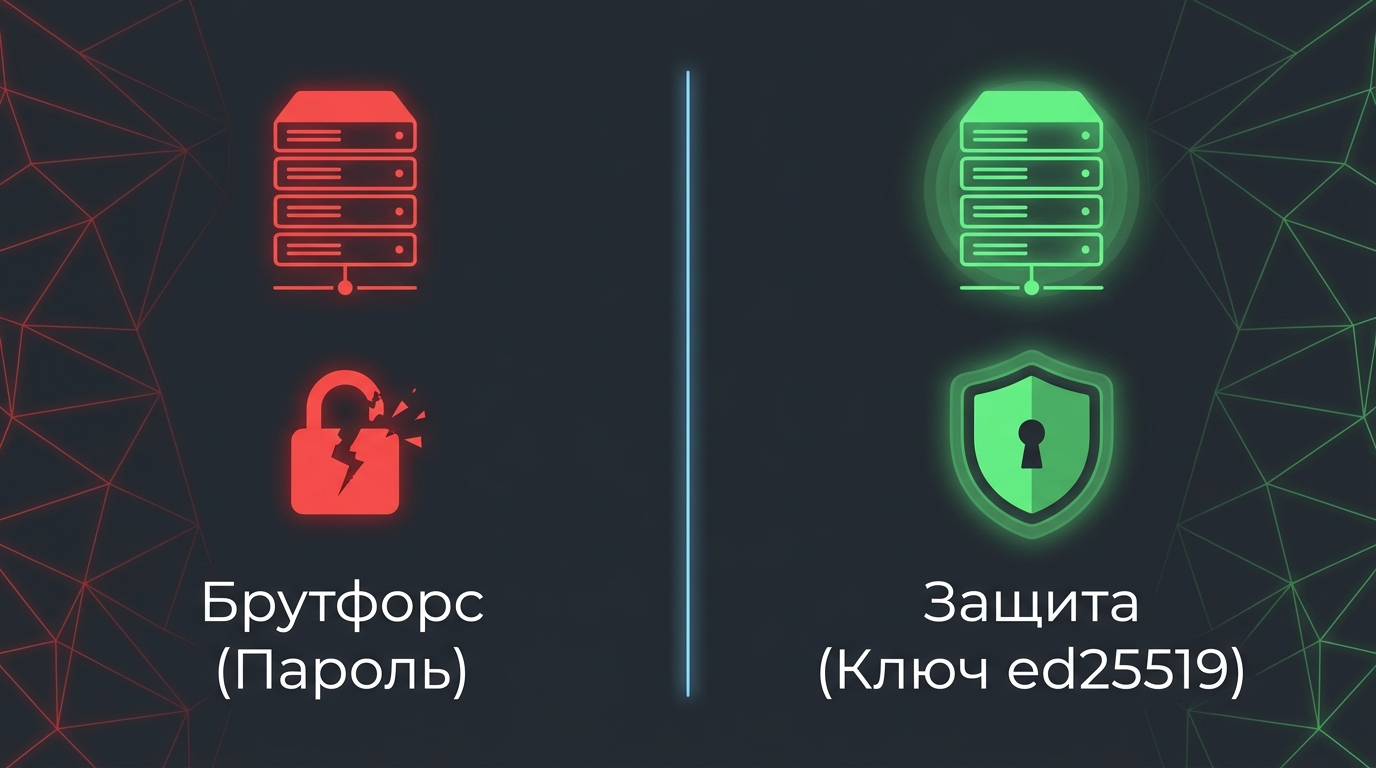
Сгенерируйте ключ на вашей локальной машине (не на сервере):
ssh-keygen -t ed25519 -C "admin-server-key"
Современный стандарт безопасного удаленного доступа — асимметричный алгоритм ed25519. По сравнению с устаревающим RSA он обеспечивает повышенную криптографическую стойкость и высокую скорость генерации подписи при компактном размере ключа.
Перенесите публичную часть ключа на сервер:
ssh-copy-id -i ~/.ssh/id_ed25519.pub root@ваш_ip_сервера
Критическое условие (права доступа)
Если ключ копируется вручную, файловая система Linux требует строгого разграничения прав. При избыточно открытых правах SSH-сервер сочтет конфигурацию небезопасной и заблокирует вход:
chmod 700 ~/.ssh
chmod 600 ~/.ssh/authorized_keys
Проверьте вход по ключу:
ssh -i ~/.ssh/id_ed25519 root@ваш_ip_сервера
Пароль учетной записи запрашиваться больше не должен.
Харднинг конфигурации SSH (sshd_config)
После успешной проверки входа по ключу заблокируйте альтернативные векторы несанкционированного доступа на уровне демона SSH.
Откройте конфигурационный файл:
sudo nano /etc/ssh/sshd_config
(В современных дистрибутивах настройки можно выносить в отдельные файлы директории /etc/ssh/sshd_config.d/, но логика параметров сохраняется).
Внесите изменения в следующие директивы:
-
Смена стандартного порта:
Port 2222(используйте любой свободный порт в диапазоне 1024–65535, чтобы снизить количество автоматического сканирования). -
Запрет входа по паролю:
PasswordAuthentication no -
Запрет пустого пароля:
PermitEmptyPasswords no -
Ограничение root-доступа:
PermitRootLogin prohibit-password(разрешает вход суперпользователю только по SSH-ключу).
Примените конфигурацию:
sudo systemctl restart ssh
Правило безопасности: не закрывайте текущую активную сессию терминала. Откройте новое окно и проверьте подключение по новому порту:
ssh -p 2222 root@ваш_ip_сервера. Если в синтаксисе допущена ошибка, вы сможете быстро исправить конфигурацию в первой открытой сессии
Настройка сетевого экрана UFW
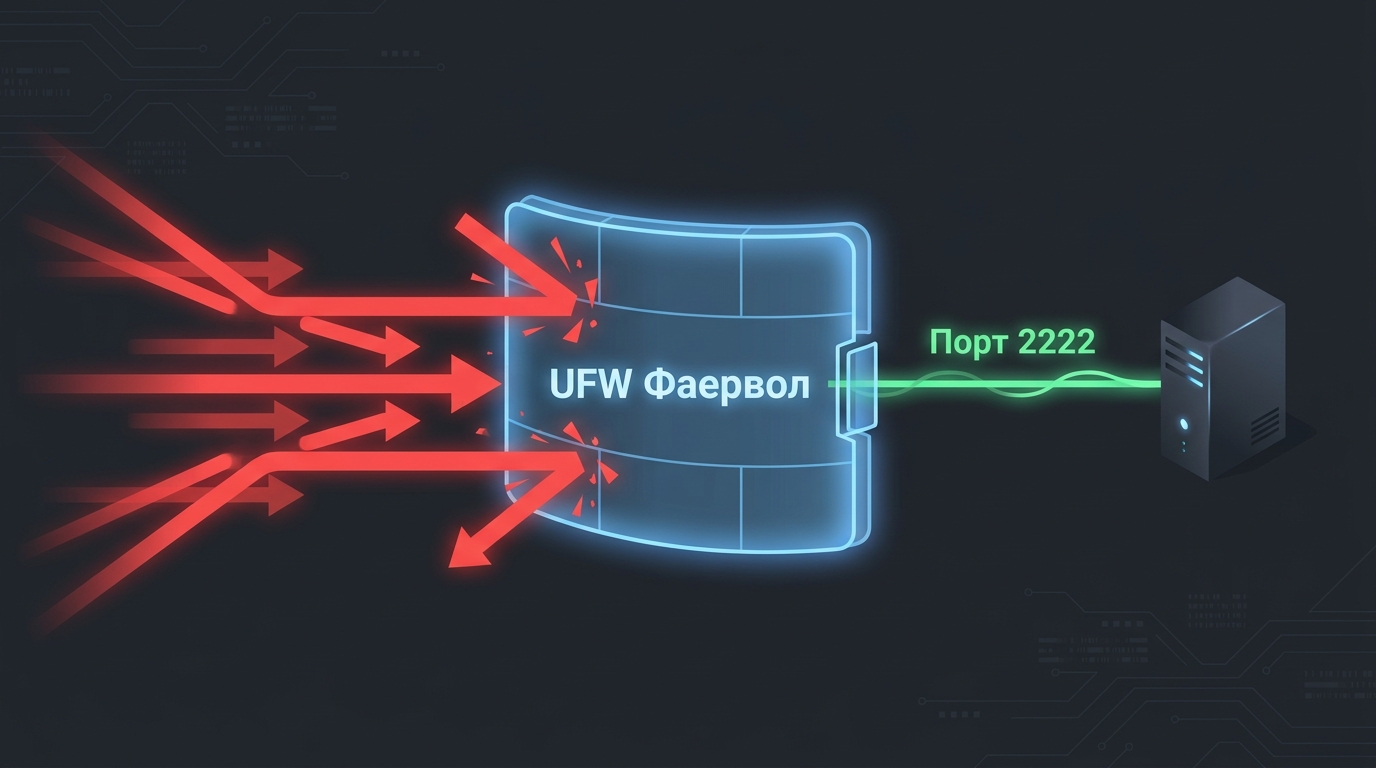
Сетевой экран изолирует операционную систему, блокируя неиспользуемые порты на уровне ядра Linux.
# Базовая политика: запретить все входящие, разрешить все исходящие
sudo ufw default deny incoming
sudo ufw default allow outgoing

# Разрешение только необходимых портов
sudo ufw allow 2222/tcp
sudo ufw allow 80/tcp
sudo ufw allow 443/tcp

# Активация сетевого экрана
sudo ufw enable
Проверьте статус и активность правил:
sudo ufw status verbose
Защита от брутфорса: установка и настройка Fail2ban
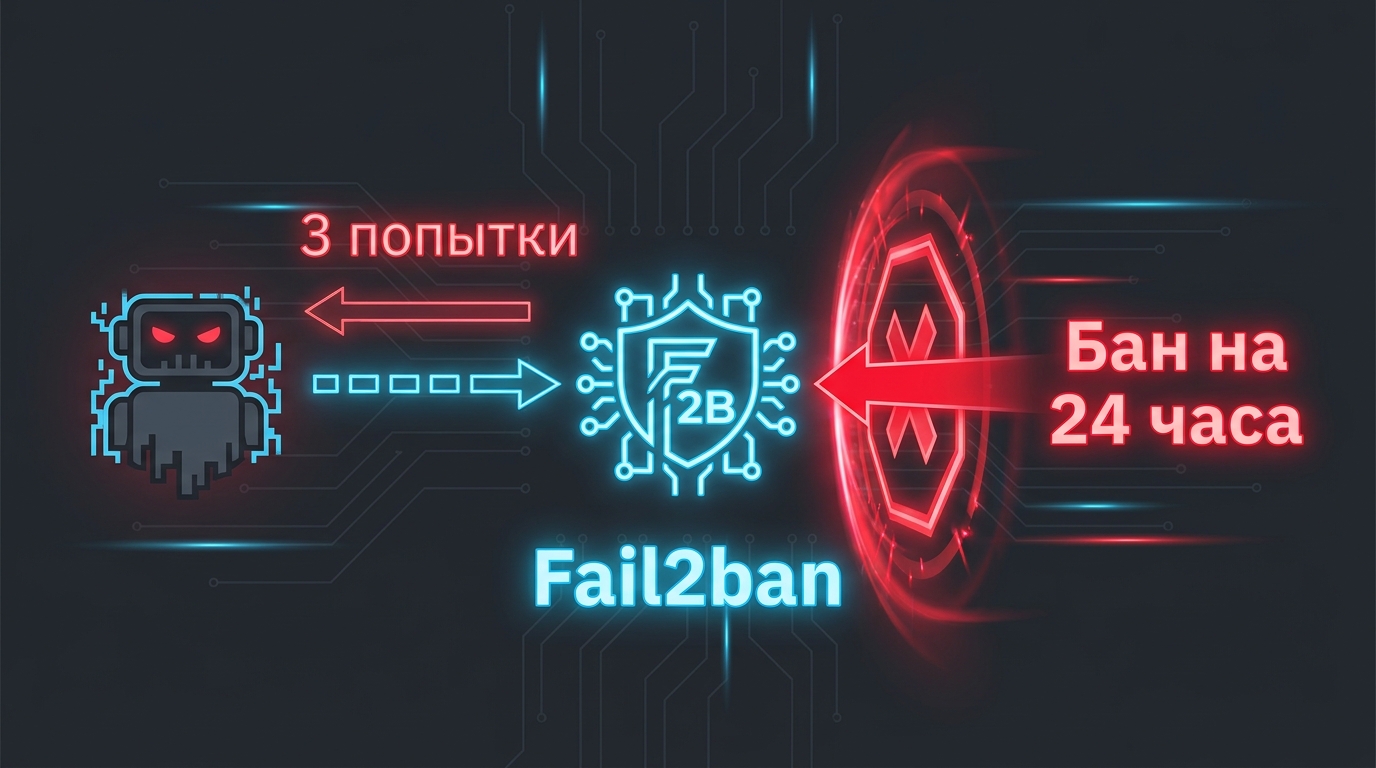
Даже при отключенной аутентификации по паролю сканеры продолжают посылать запросы на открытый порт, забивая очередь соединений и журнал auth.log. Сервис Fail2ban отслеживает неудачные попытки подключения и временно блокирует IP-адреса нарушителей на уровне сетевого экрана.
Установите пакет:
apt install fail2ban -y
Создайте локальный конфигурационный файл, чтобы обновления пакета не затерли ваши настройки:
cp /etc/fail2ban/jail.conf /etc/fail2ban/jail.local
Откройте /etc/fail2ban/jail.local и настройте секцию [sshd]:
[sshd]
enabled = true
port = 2222
maxretry = 3
bantime = 86400
findtime = 600
Конфигурация блокирует IP-адрес на 24 часа (86400 секунд) после 3 неудачных попыток подключения в течение 10 минут (600 секунд).
Перезапустите службу:
systemctl restart fail2ban
Проверьте статистику заблокированных IP:
sudo fail2ban-client status sshd
Модель сбоя: что делать, если ключ утерян?
Главная ошибка при переходе на SSH-ключи — отключить вход по паролю до проверки работоспособности самого ключа.
Если сессия прервалась, а ключ не работает, доступ по SSH будет потерян. Единственный способ его восстановить — авторизоваться через VNC/Web-консоль в панели управления хостингом, загрузиться в режиме восстановления, смонтировать корневой раздел и вручную изменить параметр на PasswordAuthentication yes в конфигурации SSH.
Порядок восстановления доступа:
-
Авторизуйтесь в панели управления хостинг-провайдера.
-
Откройте аварийную веб-консоль (VNC / Emergency Console), эмулирующую прямое подключение монитора и клавиатуры к серверу в обход сети.
-
Войдите под root-паролем, выданным хостером при создании виртуальной машины.
-
Откройте
/etc/ssh/sshd_config, временно установитеPasswordAuthentication yes, перезапустите службу (systemctl restart ssh) и добавьте новый рабочий публичный ключ.
Границы безопасности: почему харденинг не гарантирует анонимность
Отключение паролей, генерация ed25519-ключей и настройка Fail2ban полностью закрывают задачи защиты сервера от несанкционированного доступа и взлома. Однако эти меры не скрывают реальный IP-адрес администратора от системных журналов хостинга.
При каждом входе в консоль домашний IP фиксируется в файле /var/log/auth.log хост-машины. Если инфраструктура развернута под задачи, требующие строгой сетевой изоляции, прямое SSH-подключение компрометирует локацию. В таких сценариях необходимо применять правила цифровой гигиены и туннелирование SSH через netcat и SOCKS5.
Масштабирование: автоматизация безопасности на пуле серверов
При администрировании пула из 10–50 VPS под сетки сайтов или дропы ручной ввод команд на каждом хосте отнимает время и создает риск ошибок в конфигурациях Nginx и UFW. Развернуть защищенную сеть серверов в один клик позволяет готовый Ansible-плейбук с автосбросом прямых запросов по IP.
8. Чек-лист: проверка безопасности сервера перед запуском
-
Сгенерирован локальный ключ ed25519 с кодовой фразой (
passphrase). -
Проверены права доступа:
700на каталог~/.sshи600на файлauthorized_keysна сервере. -
Сменен стандартный порт SSH (директива
Port 2222). -
Полностью отключена аутентификация по паролю (
PasswordAuthentication no). -
Активирован сетевой экран UFW с закрытием всех портов, кроме явно разрешенных.
-
Настроен и запущен сервис Fail2ban с активной защитой секции
[sshd]. -
Выполнена проверка входа в новом окне терминала без закрытия основной рабочей сессии.
9. Следующие шаги
-
Для туннелирования SSH-трафика через SOCKS5 и защиты реального IP ➔ изучите правила цифровой гигиены сервера и изоляции веб-панелей.
-
Для автоматической настройки безопасного окружения на десятках серверов ➔ используйте Ansible-playbook для массового развертывания LEMP.
-
Для возврата к выбору конфигурации аппаратной среды ➔ перейдите к техническому гиду по типам хостинга от Виртуального до Выделенного.