
Типичная история. Вы прописали прокси в настройках, чтобы открыть YouTube или ChatGPT, и через пять минут банк попросил подтвердить вход, Госуслуги не пустили, а маркетплейс начал показывать капчу. Выключили прокси — заработали банки, но пропал YouTube. Так можно щёлкать переключателем весь день.
Дело в том, как браузеры работают с прокси. Chrome и Яндекс.Браузер своего окна настройки прокси не имеют: они берут его из Windows или macOS, и прокси достаётся сразу всем сайтам и программам на компьютере. Чтобы через прокси шли только нужные сайты, нужен посредник с правилами: расширение или PAC-файл.
Ниже — три способа и пошаговая настройка для Chrome, Яндекс.Браузера и Firefox, генератор готового PAC-файла под ваши сайты, разбор прокси с логином и паролем, проверка и отключение. Если сайты в целом встречают вас капчей и блокировками, причины и проверка адреса разобраны в статье «почему сайты требуют капчу и блокируют доступ по IP».
- Почему прокси в настройках Windows ломает банки и Госуслуги
- Три способа: расширение, PAC-файл или отдельный браузер
- Chrome: прокси для одного сайта через FoxyProxy
- Шаблоны: какие сайты через прокси
- Если нужен SwitchyOmega
- Яндекс.Браузер: то же расширение, а системный прокси не трогаем
- Firefox: встроенная настройка и PAC-файл
- Что такое PAC-файл
- Генератор PAC-файла и списка шаблонов
- Прокси с логином и паролем
- Как проверить, что правила работают
- Частые ошибки при настройке
- Как отключить прокси в браузере
- Для тех, кто автоматизирует: PAC из списка доменов на Python
- Частые вопросы (FAQ)
- Можно ли в Chrome включить прокси только для одного сайта без расширений?
- Почему после включения прокси не работают Госуслуги и банк?
- FoxyProxy не принимает логин и пароль от SOCKS5 в Chrome. Что делать?
- Где взять Proxy SwitchyOmega, если его нет в магазине Chrome?
- Работает ли PAC-файл в Яндекс.Браузере?
- Нужно ли настраивать прокси на телефоне так же?
Почему прокси в настройках Windows ломает банки и Госуслуги
Сетевой стек Chromium, на котором построены Chrome и Яндекс.Браузер, использует системные сетевые настройки. Поэтому кнопка «Открыть настройки прокси-сервера для компьютера» в Chrome ведёт в параметры Windows, а не в окно браузера. Всё, что вы там включите, начнут использовать и браузер, и другие программы, которые читают системные настройки.
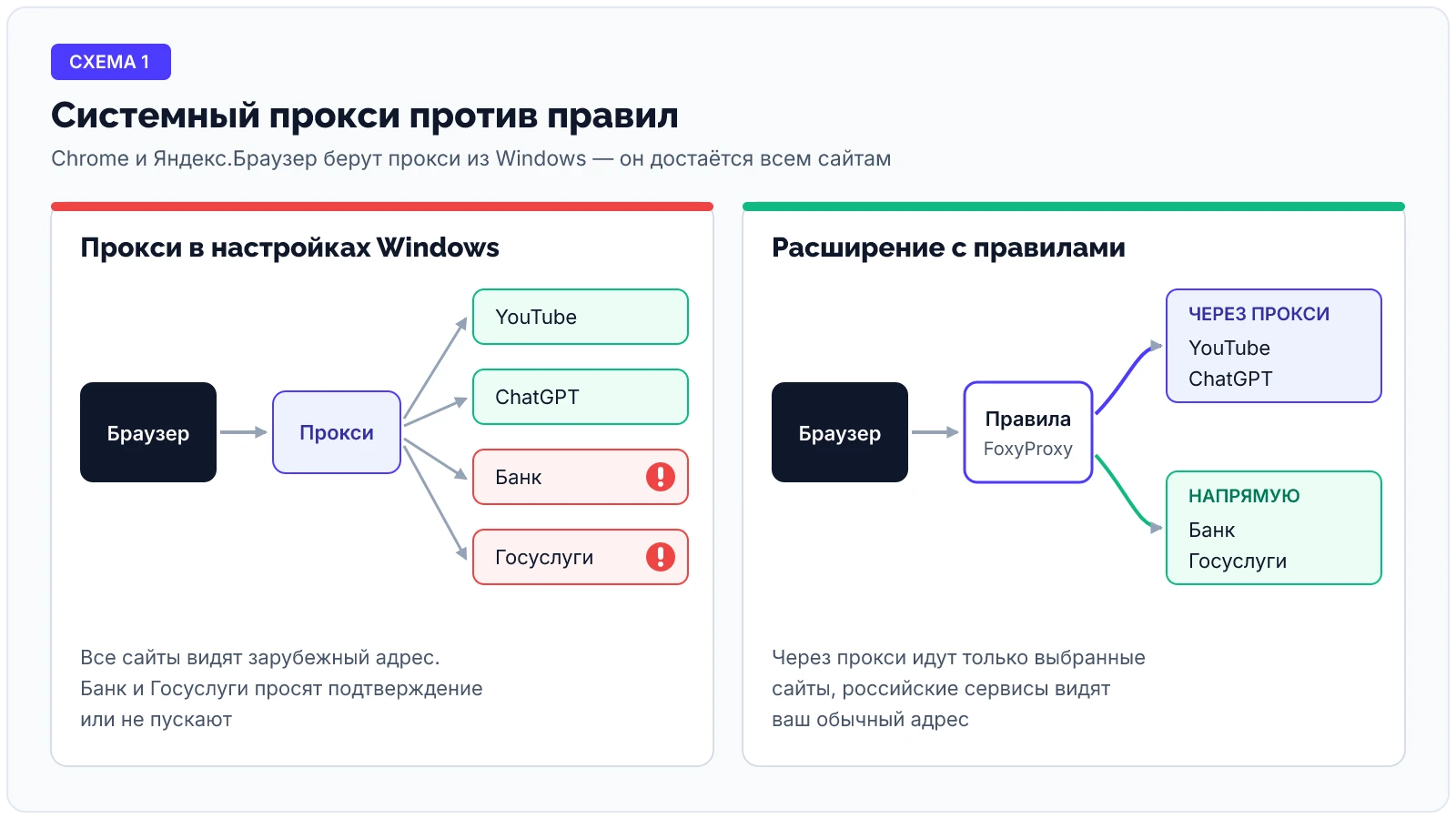
В итоге российские сервисы видят зарубежный адрес. Банки, Госуслуги и маркетплейсы по-разному относятся к входу из-за границы: кто-то просит дополнительное подтверждение, кто-то показывает капчу, кто-то не пускает вовсе. Отсюда запросы вроде «госуслуги не работают с впн» — и решение здесь не в том, чтобы выключать прокси, а в том, чтобы этим сайтам он не доставался.
Обратная сторона тоже есть. Если ChatGPT или Claude то видят зарубежный адрес, то российский, потому что вы постоянно включаете и выключаете прокси, это повод для проверок и блокировки аккаунта. Почему так происходит и какой адрес нужен сервисам ИИ, разобрано в статье про прокси для ChatGPT, Claude и Spotify без бана. Раздельные правила решают обе проблемы сразу.
Три способа: расширение, PAC-файл или отдельный браузер
| Способ | Где работает | Плюсы | Минусы |
|---|---|---|---|
| Расширение с правилами (FoxyProxy, ZeroOmega) | Chrome, Яндекс.Браузер, Edge, Firefox | Настройка за пару минут, удобно включать и выключать | Правила живут только в одном браузере |
| PAC-файл | Firefox штатно, Chromium-браузеры через расширение | Один файл, легко перенести и отдать коллеге | Нужно разок разобраться, куда его подключить |
| Отдельный браузер под прокси | Firefox со своими настройками | Банки в основном браузере вообще не трогаются | Два браузера, две истории и два набора паролей |
Большинству, как правило, хватает первого способа. PAC-файл удобен, если вы настраиваете несколько компьютеров одинаково или хотите один файл правил и для Firefox, и для Chrome. Третий вариант подходит тем, кому нужна полная изоляция: например, рабочие аккаунты нейросетей живут только в Firefox.
Chrome: прокси для одного сайта через FoxyProxy
FoxyProxy — расширение с открытым кодом для Chrome, Firefox и других браузеров на Chromium. Версия 8 переписана под Manifest V3, новую платформу расширений Chrome. Главный для нас режим называется Proxy by Patterns: адреса, которые подходят под ваши шаблоны, идут через прокси, всё остальное — напрямую. По документации FoxyProxy, если ни один шаблон не подошёл, соединение идёт без прокси.
Настройка занимает три минуты.
- Установите FoxyProxy из Chrome Web Store.
- Откройте настройки расширения и на вкладке Proxies добавьте прокси: тип (HTTP, HTTPS или SOCKS5), адрес, порт, при необходимости логин и пароль.
- В карточке этого прокси добавьте шаблоны. Тип — Wildcard, действие — Include, шаблон — например
*youtube.com*или*chatgpt.com*. - Сохраните и в меню расширения на панели браузера выберите режим Proxy by Patterns.
Проверить шаблоны можно на вкладке Pattern Tester: вводите адрес и видите, сработает ли правило. Готовый список шаблонов под выбранные сайты выдаёт генератор ниже в статье.
Шаблоны: какие сайты через прокси
Современный сайт обычно живёт не на одном домене. YouTube грузит видео с googlevideo.com, превью берёт с ytimg.com, а аватарки с ggpht.com. ChatGPT подтягивает файлы с oaistatic.com и oaiusercontent.com. Если добавить только основной домен, страница откроется через прокси, а видео или картинки пойдут напрямую и могут не загрузиться.
Звёздочка в шаблоне Wildcard означает «любые символы», знак вопроса — ровно один символ. Шаблон *youtube.com* поймает и www.youtube.com, и m.youtube.com. Список доменов для популярных сервисов собран в генераторе, а для YouTube подробно разобран в статье о настройке прокси для YouTube на ПК, Android и iPhone. Отдельно про правила-исключения. В FoxyProxy у шаблона есть тип Exclude: если он сработал, этот прокси пропускается. Это удобно, когда через прокси идёт широкий шаблон, а пару адресов нужно вернуть напрямую.
Если нужен SwitchyOmega
Многие инструкции до сих пор советуют Proxy SwitchyOmega. Оригинальное расширение больше не развивается и из Chrome Web Store пропало, а в магазине под его именем встречаются сторонние клоны. Его продолжение — ZeroOmega: форк, переписанный под Manifest V3, с тем же интерфейсом. Ставьте его только по ссылкам из репозитория zero-peak/ZeroOmega на GitHub.
Логика в ZeroOmega та же: создаёте профиль прокси, затем профиль автопереключения с правилами по доменам, где для каждого правила указан нужный профиль, а для остальных — «Прямое соединение».
Яндекс.Браузер: то же расширение, а системный прокси не трогаем
Яндекс.Браузер тоже построен на Chromium и тоже берёт прокси из настроек системы. Поэтому совет «пропишите прокси в Яндекс.Браузере» на деле означает «включите прокси для всего Windows» — со всеми последствиями для банков. Правильный путь тот же, что в Chrome: расширение с правилами. Яндекс.Браузер устанавливает расширения из Chrome Web Store, так что FoxyProxy или ZeroOmega ставятся и настраиваются точно так же. Системный прокси при этом оставьте выключенным.
Если вы раньше включали прокси в Windows, проверьте, что он выключен: «Параметры → Сеть и Интернет → Прокси-сервер». Иначе расширение и система будут спорить, и результат станет непредсказуемым.
Firefox: встроенная настройка и PAC-файл
У Firefox, в отличие от Chrome, свои настройки сети, независимые от Windows. Откройте «Настройки → Основные», прокрутите вниз до «Параметры сети» и нажмите «Настроить». Там есть несколько режимов: без прокси, системные настройки, ручная настройка и URL автоматической настройки прокси.
Ручная настройка пускает через прокси весь Firefox. Это и есть третий способ из таблицы: Firefox становится «браузером для прокси», а банки вы открываете в другом. Для SOCKS5 включите галочку отправки DNS-запросов через прокси: тогда и адреса сайтов будут разрешаться на стороне прокси.
В ручном режиме есть и поле «Не использовать прокси для». В него можно вписать домены через запятую, например .ru, .xn--p1ai, gosuslugi.ru, и эти сайты пойдут напрямую. Получается обратная схема: всё через прокси, кроме перечисленного. Она проще PAC-файла, но легко забыть какой-нибудь банк или сервис на домене .com, поэтому для повседневной работы правила «только нужное через прокси» надёжнее.
Для раздельных правил внутри самого Firefox выберите «URL автоматической настройки прокси» и укажите путь к PAC-файлу. Файл может лежать прямо на диске: адрес будет вида file:///C:/Users/Имя/proxy.pac. После изменения файла нажмите в том же окне «Обновить», чтобы Firefox перечитал правила.
Что такое PAC-файл
PAC (Proxy Auto-Configuration) — это маленький файл на JavaScript с одной функцией FindProxyForURL(url, host). Браузер вызывает её перед каждым запросом, а функция возвращает строку: DIRECT — идти напрямую, PROXY адрес:порт — через HTTP-прокси, SOCKS5 адрес:порт — через SOCKS5. Можно перечислить несколько вариантов через точку с запятой: браузер пробует их слева направо.
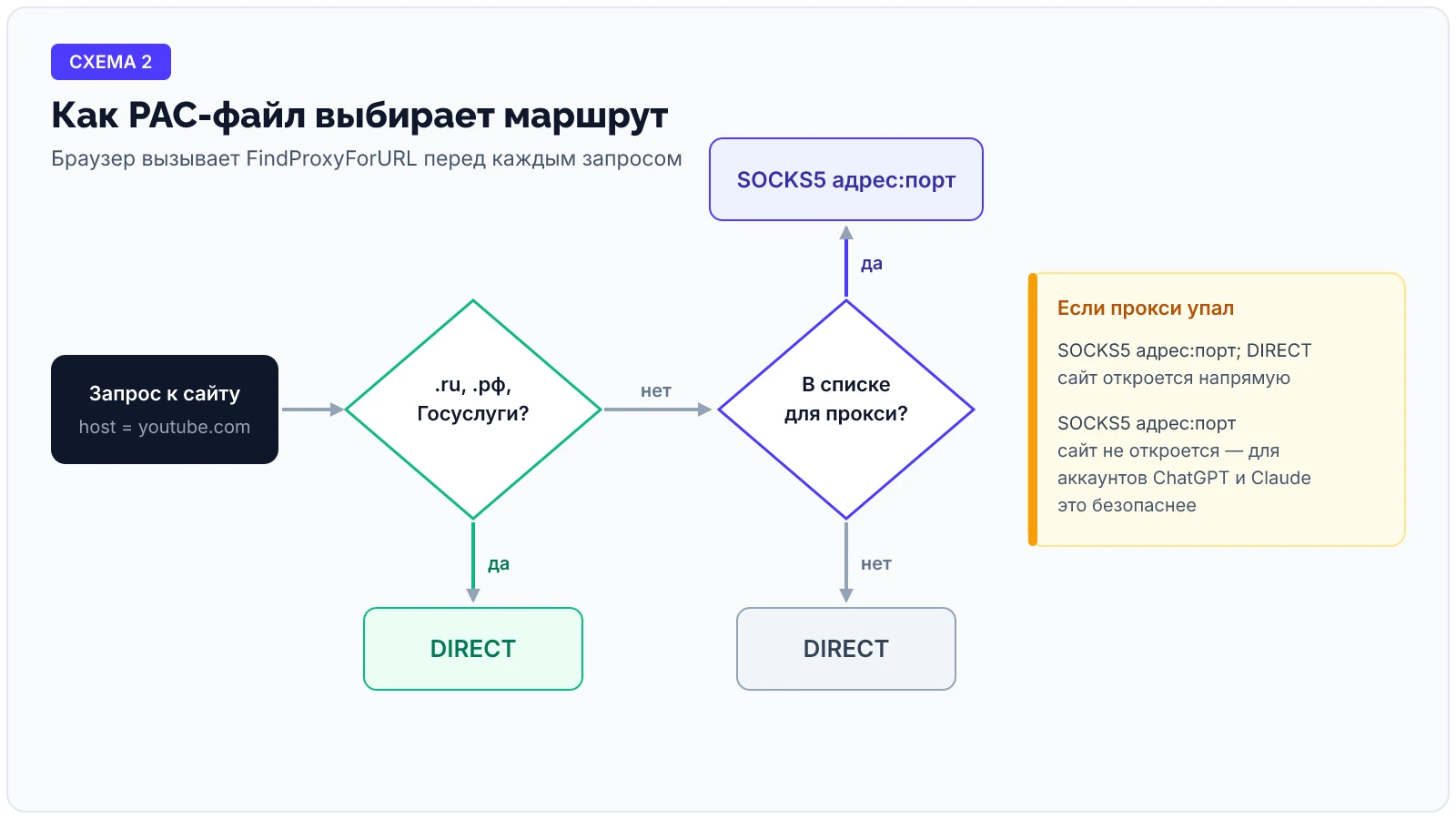
Внутри доступны вспомогательные функции. dnsDomainIs(host, ".youtube.com") проверяет, что адрес в нужном домене, shExpMatch(host, "*.ru") сравнивает со звёздочкой-шаблоном, isPlainHostName(host) ловит локальные имена без точки вроде localhost. Есть деталь для доменов .рф: браузер передаёт их в PAC в виде punycode, поэтому зона .рф в правилах записывается как xn--p1ai.
Отдельно решите, что делать, если прокси недоступен. Строка SOCKS5 адрес:порт; DIRECT означает «через прокси, а если он не отвечает, то напрямую». Для YouTube это удобно. Для ChatGPT и других сервисов с аккаунтами — нет: при падении прокси сервис увидит ваш настоящий адрес. Поэтому в генераторе запасной DIRECT по умолчанию выключен.
Генератор PAC-файла и списка шаблонов
Отметьте сайты, которые должны идти через прокси, и то, что всегда должно открываться напрямую. Укажите тип, адрес и порт прокси. Генератор соберёт PAC-файл, который можно скачать одним нажатием, и список шаблонов для FoxyProxy.
Что делать с результатом. В Firefox сохраните proxy.pac и укажите путь к нему в «URL автоматической настройки прокси». В Chrome и Яндекс.Браузере проще перенести список шаблонов в FoxyProxy; второй вариант — добавить в FoxyProxy прокси типа PAC. Логин и пароль в PAC-файл не пишутся: формат их не поддерживает, их вводят в расширении или в окне авторизации браузера.
Купленный прокси подставляется в поля «адрес» и «порт» как есть. Если прокси ещё нет, подобрать его можно в разделе купить прокси.
Прокси с логином и паролем
Здесь главное ограничение Chrome. В документации Chromium прямо сказано, что для SOCKS5 в Chrome не поддерживается ни один способ аутентификации. FoxyProxy в справке подтверждает: логин и пароль для SOCKS5 работают только в Firefox.
Что из этого следует на практике:
- Chrome или Яндекс.Браузер + прокси с логином — берите HTTP- или HTTPS-вариант прокси. Логин и пароль вводятся в расширении, и оно подставит их само.
- SOCKS5 с логином — работает в Firefox через FoxyProxy.
- SOCKS5 в Chrome — только без логина, например с привязкой по IP, если провайдер прокси это поддерживает.
Многие провайдеры дают один и тот же прокси и как HTTP, и как SOCKS5 на разных портах, так что менять поставщика, скорее всего, не придётся. Чем HTTP CONNECT отличается от SOCKS5 и когда какой выбирать, разобрано в статье «HTTP CONNECT против SOCKS5».
Как проверить, что правила работают
Обычно проверка занимает минуту. Откройте в браузере 2ip.ru или любой российский сервис определения IP: он должен показать ваш обычный адрес, потому что .ru идёт напрямую. Затем откройте chatgpt.com/cdn-cgi/trace или youtube.com и проверьте, что сайт видит адрес прокси. Для ChatGPT строка loc= на служебной странице показывает код страны, которую видит сервис. Если там ваша страна вместо страны прокси, правило не сработало: проверьте шаблон в Pattern Tester или наличие домена в PAC.
Отдельно проверьте утечку WebRTC. Расширение направляет через прокси обычные запросы страниц, но WebRTC может показать сайту ваш настоящий адрес. Виджет диагностики из статьи про капчу и блокировки показывает это за пять секунд. В Firefox FoxyProxy умеет ограничивать WebRTC в своих настройках, в Chrome эта опция расширению недоступна.
Частые ошибки при настройке
Большинство жалоб «расширение не работает» сводятся к нескольким повторяющимся ошибкам. Проверьте их по порядку, прежде чем менять прокси или расширение.
Добавлен только основной домен. Страница открывается, а видео, картинки или вход в аккаунт не грузятся. Скорее всего, часть ресурсов идёт с соседних доменов. Посмотрите список в генераторе или откройте инструменты разработчика (F12 → вкладка «Сеть») и проверьте, с каких адресов загружается сайт.
Включены и системный прокси, и расширение. Тогда трудно понять, кто из них отправил запрос. Оставьте что-то одно, обычно расширение, а в Windows прокси выключите.
В поле адреса вписан http:// или логин. В поле «адрес» пишется только IP или домен прокси, например 203.0.113.10. Протокол выбирается в списке типа, логин и пароль — в отдельных полях.
Режим инкогнито. В Chrome расширения по умолчанию не работают в окнах инкогнито, пока вы не разрешите это в настройках расширения. Если сайт в инкогнито открывается напрямую, причина, вероятно, здесь.
Firefox не видит новые правила. Firefox читает PAC-файл при запуске и по кнопке «Обновить» в параметрах сети. Поменяли файл — нажмите «Обновить» или перезапустите браузер.
Сайт всё равно спрашивает капчу. Правила работают, но у самого адреса прокси плохая репутация. Это уже вопрос не настройки, а выбора прокси: проверьте адрес по черным спискам и при необходимости смените провайдера, ориентируясь на рейтинг прокси-провайдеров.
Как отключить прокси в браузере
В Chrome и Яндекс.Браузере прокси может прийти из двух мест, и проверять нужно оба.
- Расширение. Откройте меню FoxyProxy или ZeroOmega на панели и выберите Disable или «Прямое соединение». Если расширение больше не нужно, удалите его.
- Система. В Windows: «Параметры → Сеть и Интернет → Прокси-сервер», выключите ручную настройку и сценарий настройки. В Chrome туда ведёт кнопка в настройках «Система» — «Открыть настройки прокси-сервера для компьютера».
Если в настройках Chrome написано, что прокси управляется расширением, причина в расширении, и выключать нужно его. В Firefox всё проще: «Настройки → Основные → Параметры сети → Настроить» и выбрать «Без прокси».
Для тех, кто автоматизирует: PAC из списка доменов на Python
Если вы настраиваете несколько компьютеров или раздаёте правила коллегам, PAC удобнее собирать скриптом и хранить список доменов в одном месте. Скрипт ниже собирает PAC из групп сайтов и проверяет результат: считает решения по тем же правилам на Python, а если установлен Node.js — выполняет настоящий FindProxyForURL и сравнивает ответы.
"""Собирает PAC-файл «через прокси только нужные сайты» и проверяет его на тестовых адресах.

Запуск:
    python pac_builder.py --proxy "SOCKS5 127.0.0.1:1080" --out proxy.pac
    python pac_builder.py --proxy "PROXY 203.0.113.10:3128" --via openai claude --test
    python pac_builder.py --proxy "SOCKS5 127.0.0.1:1080" --via youtube --fallback

Логика PAC: сначала «всегда напрямую» (банки, Госуслуги, .ru, .рф), затем «через прокси»,
всё остальное — DIRECT. По умолчанию без запасного DIRECT: если прокси упал, сайт из
списка не откроется, а не уйдёт в сеть с вашего настоящего адреса (--fallback включает его). Проверка:
те же правила в Python и, если установлен Node.js, запуск настоящего FindProxyForURL
с заглушками dnsDomainIs/shExpMatch/isPlainHostName.
"""
from __future__ import annotations

import argparse
import json
import pathlib
import shutil
import subprocess
import tempfile

VIA_GROUPS: dict[str, list[str]] = {
    "youtube": ["youtube.com", "youtu.be", "googlevideo.com", "ytimg.com", "ggpht.com"],
    "openai": ["chatgpt.com", "openai.com", "oaistatic.com", "oaiusercontent.com"],
    "claude": ["claude.ai", "anthropic.com"],
    "midjourney": ["midjourney.com"],
    "spotify": ["spotify.com", "scdn.co", "spotifycdn.com"],
    "canva": ["canva.com"],
    "notion": ["notion.so", "notion.site"],
}
# xn--p1ai — это .рф в punycode: браузер передаёт в PAC имя в таком виде
DIRECT_SUFFIXES: list[str] = ["ru", "xn--p1ai", "su"]
DIRECT_DOMAINS: list[str] = ["gosuslugi.ru", "vk.com", "ok.ru", "wildberries.ru", "ozon.ru"]

TEST_HOSTS: list[str] = [
    "www.youtube.com", "rr3---sn-abc.googlevideo.com", "chatgpt.com", "claude.ai",
    "www.gosuslugi.ru", "online.sberbank.ru", "vk.com", "xn--80aswg.xn--p1ai",
    "github.com", "localhost",
]


def build_pac(proxy: str, via: list[str], fallback: bool = False) -> str:
    """proxy — блок PAC вида 'SOCKS5 host:port' или 'PROXY host:port'."""
    via_domains = sorted({d for g in via for d in VIA_GROUPS[g]})
    target = f"{proxy}; DIRECT" if fallback else proxy

    def match(domains: list[str]) -> str:
        parts = [f'host === "{d}" || dnsDomainIs(host, ".{d}")' for d in domains]
        return " ||\n      ".join(parts) if parts else "false"

    suffixes = " ||\n      ".join(f'shExpMatch(host, "*.{s}")' for s in DIRECT_SUFFIXES)
    return f"""function FindProxyForURL(url, host) {{
  host = host.toLowerCase();
  if (isPlainHostName(host) ||
      {suffixes} ||
      {match(DIRECT_DOMAINS)}) {{
    return "DIRECT";
  }}
  if ({match(via_domains)}) {{
    return "{target}";
  }}
  return "DIRECT";
}}
"""


def py_decide(host: str, proxy: str, via: list[str], fallback: bool = False) -> str:
    """Те же правила на Python — эталон для сравнения."""
    host = host.lower()

    def in_domain(h: str, d: str) -> bool:
        return h == d or h.endswith("." + d)

    if "." not in host or any(host.endswith("." + s) for s in DIRECT_SUFFIXES):
        return "DIRECT"
    if any(in_domain(host, d) for d in DIRECT_DOMAINS):
        return "DIRECT"
    if any(in_domain(host, d) for g in via for d in VIA_GROUPS[g]):
        return f"{proxy}; DIRECT" if fallback else proxy
    return "DIRECT"


NODE_HARNESS = """
const fs = require("fs");
function isPlainHostName(h) { return h.indexOf(".") === -1; }
function dnsDomainIs(h, d) { return h.length >= d.length && h.slice(-d.length) === d; }
function shExpMatch(s, p) {
  const re = new RegExp("^" + p.replace(/[.+^${}()|[\\]\\\\]/g, "\\\\$&")
    .replace(/\\*/g, ".*").replace(/\\?/g, ".") + "$");
  return re.test(s);
}
eval(fs.readFileSync(process.argv[2], "utf8"));
const hosts = JSON.parse(process.argv[3]);
console.log(JSON.stringify(hosts.map(h => FindProxyForURL("https://" + h + "/", h))));
"""


def node_decide(pac_path: pathlib.Path, hosts: list[str]) -> list[str] | None:
    node = shutil.which("node")
    if not node:
        return None
    with tempfile.TemporaryDirectory() as tmp:
        harness = pathlib.Path(tmp) / "harness.js"
        harness.write_text(NODE_HARNESS, encoding="utf-8")
        out = subprocess.run([node, str(harness), str(pac_path), json.dumps(hosts)],
                             capture_output=True, text=True, check=True)
    return json.loads(out.stdout)


def main() -> int:
    ap = argparse.ArgumentParser(description="Генератор PAC: прокси только для нужных сайтов")
    ap.add_argument("--proxy", required=True, help='например "SOCKS5 127.0.0.1:1080"')
    ap.add_argument("--via", nargs="+", default=list(VIA_GROUPS), choices=list(VIA_GROUPS))
    ap.add_argument("--out", default="proxy.pac")
    ap.add_argument("--fallback", action="store_true", help="при недоступном прокси идти напрямую")
    ap.add_argument("--test", action="store_true", help="проверить правила на тестовых адресах")
    args = ap.parse_args()

    pac = build_pac(args.proxy, args.via, args.fallback)
    out = pathlib.Path(args.out)
    out.write_text(pac, encoding="utf-8")
    print(f"PAC записан: {out} ({len(pac)} байт, групп через прокси: {len(args.via)})")
    if not args.test:
        return 0

    expected = [py_decide(h, args.proxy, args.via, args.fallback) for h in TEST_HOSTS]
    actual = node_decide(out, TEST_HOSTS)
    print("Проверка:", "Python + Node.js" if actual else "только Python (Node.js не найден)")
    ok = True
    for i, host in enumerate(TEST_HOSTS):
        res = actual[i] if actual else expected[i]
        same = (res == expected[i])
        ok &= same
        route = "прокси  " if res.startswith(("SOCKS", "PROXY", "HTTPS")) else "напрямую"
        print(f"  {host:<32} {route} {'' if same else 'РАСХОЖДЕНИЕ'}")
    print("Итог:", "правила совпадают" if ok else "есть расхождения, PAC не использовать")
    return 0 if ok else 1


if __name__ == "__main__":
    raise SystemExit(main())
Реальный прогон: сначала PAC для YouTube, ChatGPT и Claude через локальный SOCKS5, потом только YouTube через HTTP-прокси с запасным DIRECT.
$ python pac_builder.py --proxy "SOCKS5 127.0.0.1:1080" --via youtube openai claude --test
PAC записан: proxy.pac (1384 байт, групп через прокси: 3)
Проверка: Python + Node.js
  www.youtube.com                  прокси
  rr3---sn-abc.googlevideo.com     прокси
  chatgpt.com                      прокси
  claude.ai                        прокси
  www.gosuslugi.ru                 напрямую
  online.sberbank.ru               напрямую
  vk.com                           напрямую
  xn--80aswg.xn--p1ai              напрямую
  github.com                       напрямую
  localhost                        напрямую
Итог: правила совпадают

$ python pac_builder.py --proxy "PROXY 203.0.113.10:3128" --via youtube --fallback --out youtube.pac --test
PAC записан: youtube.pac (964 байт, групп через прокси: 1)
Проверка: Python + Node.js
  www.youtube.com                  прокси
  rr3---sn-abc.googlevideo.com     прокси
  chatgpt.com                      напрямую
  claude.ai                        напрямую
  www.gosuslugi.ru                 напрямую
  online.sberbank.ru               напрямую
  vk.com                           напрямую
  xn--80aswg.xn--p1ai              напрямую
  github.com                       напрямую
  localhost                        напрямую
Итог: правила совпадают
Обратите внимание на адрес rr3---sn-abc.googlevideo.com: так выглядят серверы, с которых YouTube отдаёт видео. Без домена googlevideo.com в списке страница YouTube открылась бы через прокси, а сам ролик пошёл бы напрямую. Адрес xn--80aswg.xn--p1ai — это кириллический домен в зоне .рф, и он правильно ушёл напрямую.
Заглушки в Node.js повторяют поведение функций PAC только для простых шаблонов, которыми пользуется этот скрипт. Финальную проверку всё равно делайте в браузере, как описано выше.
Частые вопросы (FAQ)
Можно ли в Chrome включить прокси только для одного сайта без расширений?
Штатно нет. Chrome берёт прокси из системных настроек, и всё, что там включено, действует на весь компьютер. Есть флаги запуска --proxy-server и --proxy-pac-url, но это вариант для технарей, и он действует на весь запуск браузера. Для повседневной работы проще расширение FoxyProxy или ZeroOmega.
Почему после включения прокси не работают Госуслуги и банк?
Потому что прокси стал системным и российские сервисы видят зарубежный адрес. Многие из них просят дополнительное подтверждение или не пускают с иностранных IP. Выключите прокси в настройках Windows и настройте правила так, чтобы .ru, .рф и Госуслуги шли напрямую, — генератор в статье делает это по умолчанию.
FoxyProxy не принимает логин и пароль от SOCKS5 в Chrome. Что делать?
Это ограничение самого Chrome: он не поддерживает аутентификацию для SOCKS5. Возьмите у провайдера HTTP- или HTTPS-вариант того же прокси, там логин и пароль работают. Если нужен именно SOCKS5 с логином, используйте Firefox — в нём FoxyProxy такую авторизацию поддерживает.
Где взять Proxy SwitchyOmega, если его нет в магазине Chrome?
Оригинальный SwitchyOmega больше не развивается, а под его именем в магазине встречаются чужие клоны. Его продолжение — ZeroOmega, переписанный под Manifest V3 форк с тем же интерфейсом. Ставьте его по ссылкам из официального репозитория zero-peak/ZeroOmega на GitHub.
Работает ли PAC-файл в Яндекс.Браузере?
Не напрямую через настройки браузера: Яндекс.Браузер использует системный прокси, а сценарий настройки в Windows действует на весь компьютер. Удобнее подключить PAC через FoxyProxy (тип прокси PAC) или перенести правила в шаблоны расширения. В Firefox PAC подключается штатно, в настройках сети.
Нужно ли настраивать прокси на телефоне так же?
На телефоне браузерные расширения почти не работают, там правила задаются в клиенте. Для Android и iPhone удобен Happ с раздельной маршрутизацией: готовые правила для банков, Госуслуг и YouTube есть в инструкции по раздельному туннелированию в Happ. Если хотите, чтобы правила действовали сразу для всех устройств дома, их можно задать на роутере — об этом статья про прокси и VLESS на домашнем роутере.