Настройка прокси для YouTube на вашем телефоне или ПК (ноутбуке) не самое сложное занятие, особенно если вы уже сталкивались с установкой прокси на мобильном устройстве или рабочем компьютере. Но когда вы ставите прокси без разделения трафика, автоматически вы сталкиваетесь с необходимостью постоянно включать и выключать прокси. Зайти на Госуслуги — выключить прокси, посмотреть YouTube — включить прокси и так по нескольку раз в течение дня… Бесит.

Но ведь можно настраивать прокси или VPN не на уровне всей операционной системы, а раздельно.
Когда вы настраиваете прокси для YouTube на уровне всей ОС в результате меняется IP-адрес для всех ваших приложений. И вот вы включаете-выключаете, включаете-выключаете прокси.
Давайте разберем, как настроить раздельное туннелирование, чтобы пустить через прокси только трафик YouTube и Telegram, оставив остальные приложения на вашем «родном» провайдере.
- Почему системный прокси — не лучший выбор для ПК и смартфона
- Настройка на компьютере (ПК: Windows / macOS)
- Настройка только для браузера (Chrome, Firefox, Edge)
- Настройка выборочного туннелирования для YouTube в SwitchyOmega
- Системная маршрутизация через Proxifier
- Как найти путь к Telegram (.exe) для правила маршрутизации?
- Настройка на смартфонах (Android и iPhone)
- Настройка на Android (v2rayNG)
- Настройка на iPhone / iOS (Shadowrocket / Stash)
- Бонус: Подключаем Telegram к тому же прокси
Почему системный прокси — не лучший выбор для ПК и смартфона
Как уже описал, если прописать IP-адрес и порт прокси напрямую в настройках Windows или смартфона, система начнет отправлять через этот прокси весь исходящий трафик. Для задач автоматизации или парсинга это в целом нормально. Но для повседневного использования на личных устройствах это неудобно:
- Конфликты с гео-сервисами: сайты и приложения, привязанные к вашему реальному региону (доставка еды, госуслуги, банки), будут постоянно напоминать, что для лучшего доступа надо отключить ВПН (им неважно, что у вас настроен прокси, для них все, что подменяет трафик — ВПН).
- Лишняя нагрузка на канал: передавать через прокси-сервер фоновый системный трафик или тяжелые файлы обновлений далеко не самая целесообразная идея, особенно если ваш прокси тарифицируется по ГБ.
Правильный подход — использовать локальную маршрутизацию, при которой проксируется только трафик конкретных доменов (в нашем случае — googlevideo.com, youtube.com и серверов Telegram).
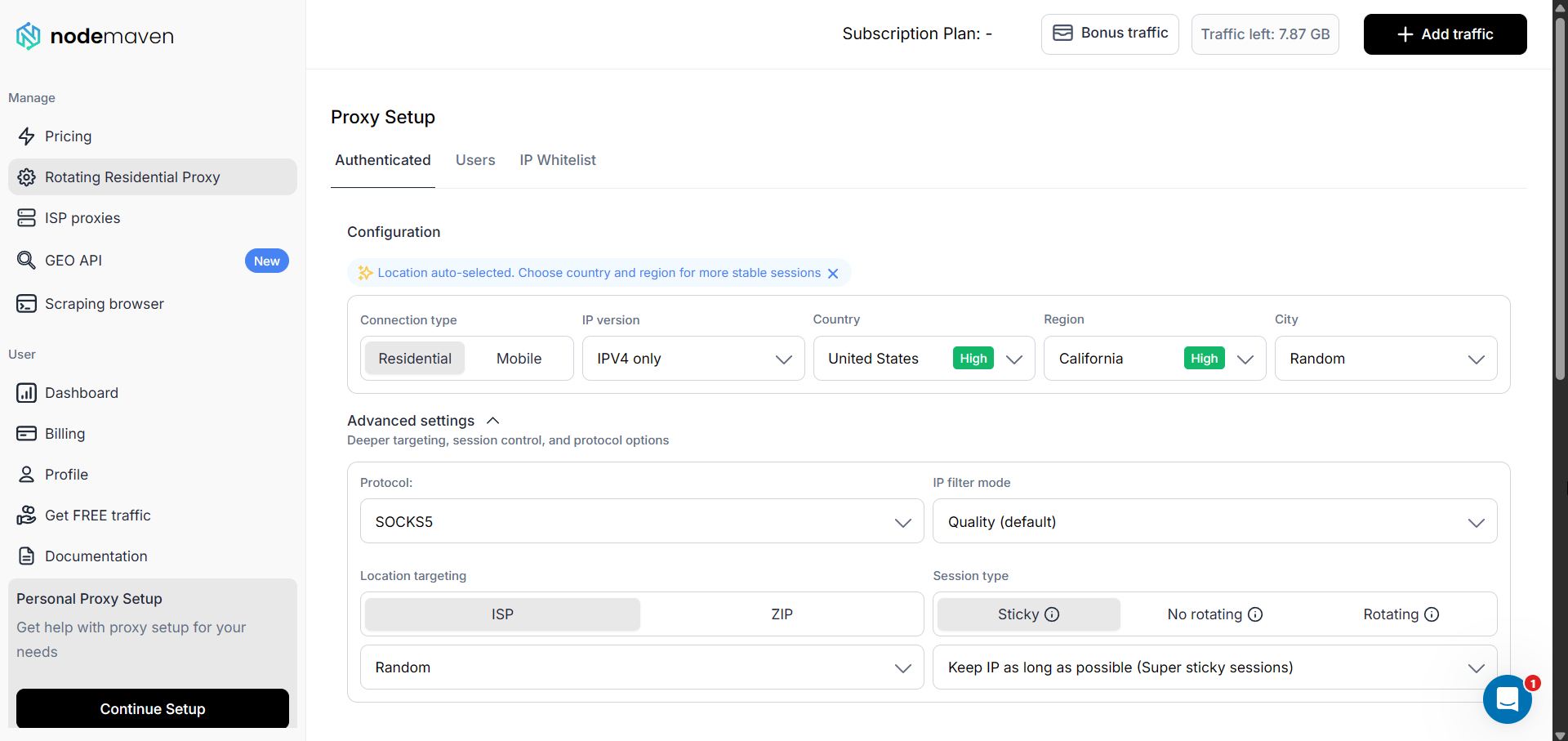
Для повседневных задач я рекомендую использовать прокси-провайдера NodeMaven, тут можно выбрать прокси под свои нужды, есть как лимитные прокси с тарификацией по ГБ, так и безлимитные ISP-прокси. Чистые пулы и высокая скорость, могу рекомендовать сам, так как пользуюсь ими регулярно.
Настройка на компьютере (ПК: Windows / macOS)
Но вернемся к YouTube, так как настраиваем мы прокси непосредственно с упором на просмотр видео на YouTube, будем опираться на этот сценарий.
Итак, на десктопе есть два сценария в зависимости от того, как именно вы смотрите YouTube: через браузер или через отдельное приложение.
Настройка только для браузера (Chrome, Firefox, Edge)
Самый простой способ, не затрагивающий другие программы на ПК.
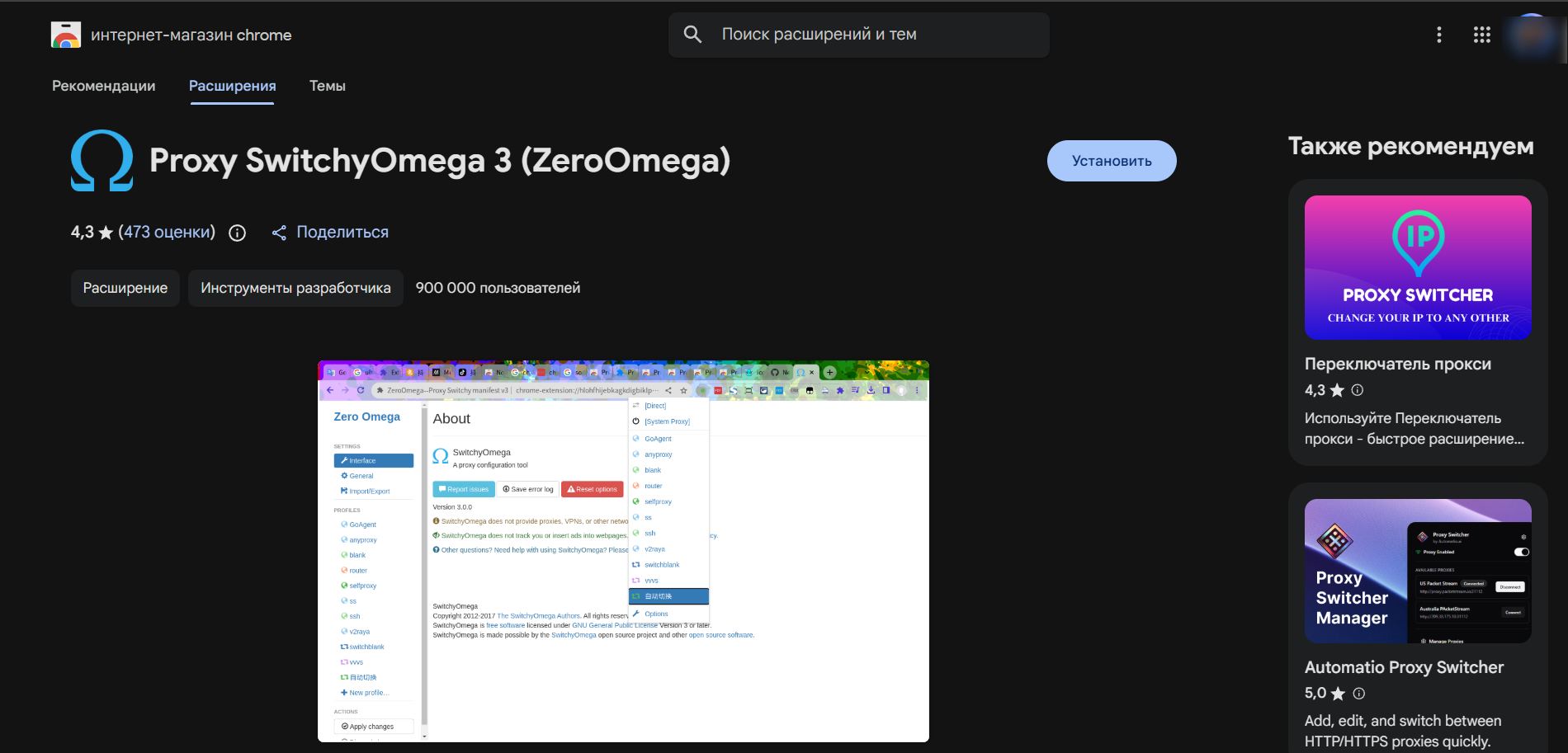
Установите в ваш браузер расширение-прокси менеджер (Proxy SwitchyOmega).
Создайте новый профиль подключения и выберите тип прокси (в нашем случае выбираем SOCKS5).
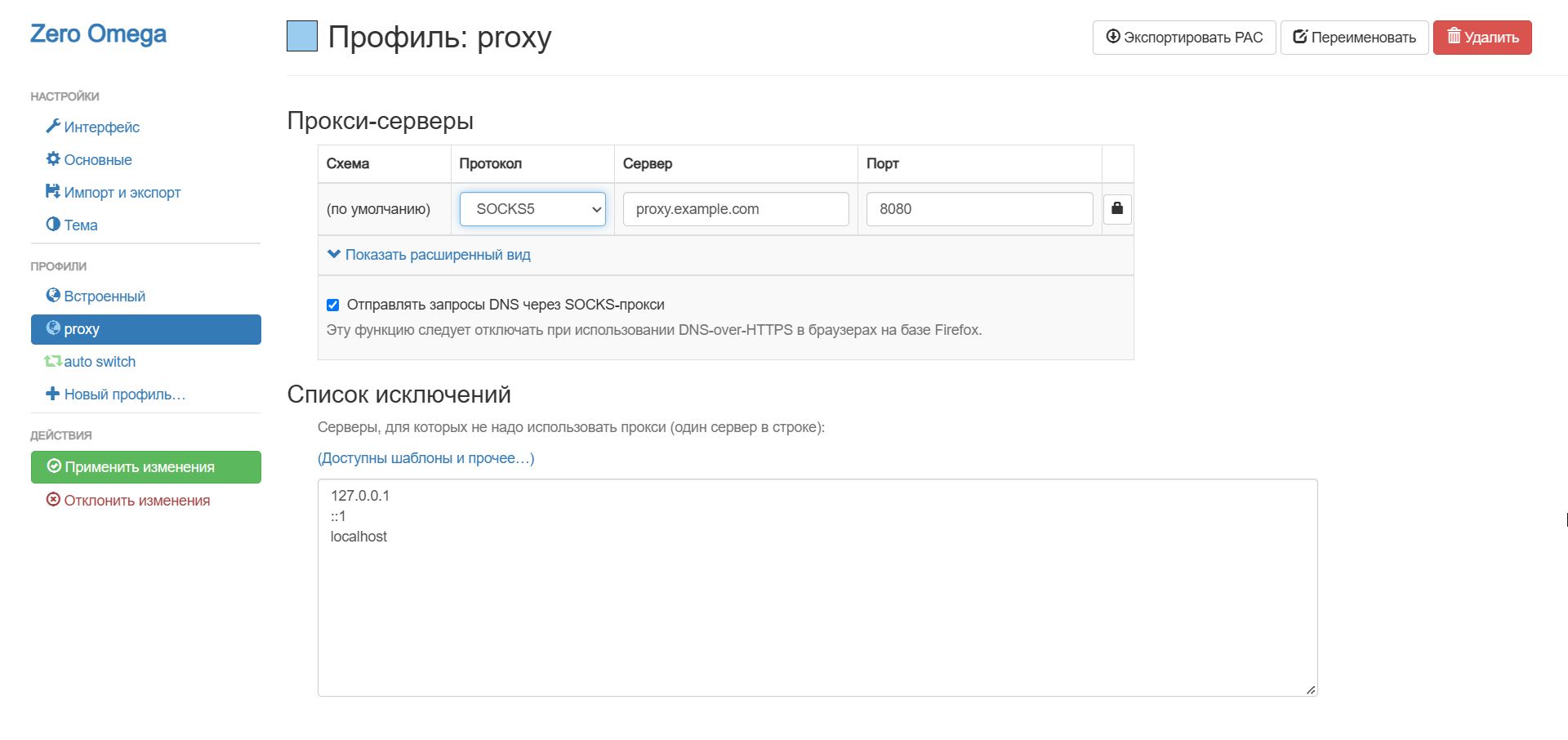
Введите полученные от прокси-провайдера данные (в моем случае это данные от NodeMaven): IP-адрес хоста, порт, а также логин и пароль.
Настройка выборочного туннелирования для YouTube в SwitchyOmega
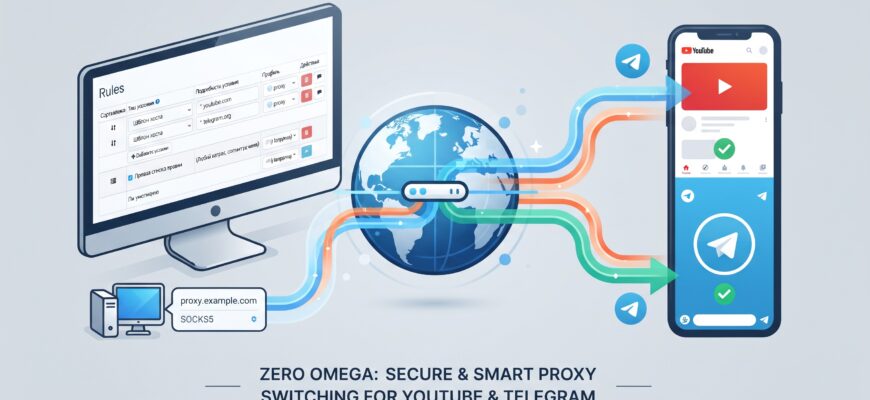
После того как вы создали профиль прокси и ввели данные от NodeMaven, нужно настроить правила, чтобы через прокси шел только трафик YouTube, а все остальные сайты открывались через вашего провайдера. Для этого используется специальный профиль автопереключения (auto switch):
В левом меню расширения уже имеется Auto Switch, нужно кликнуть на него и настроить.
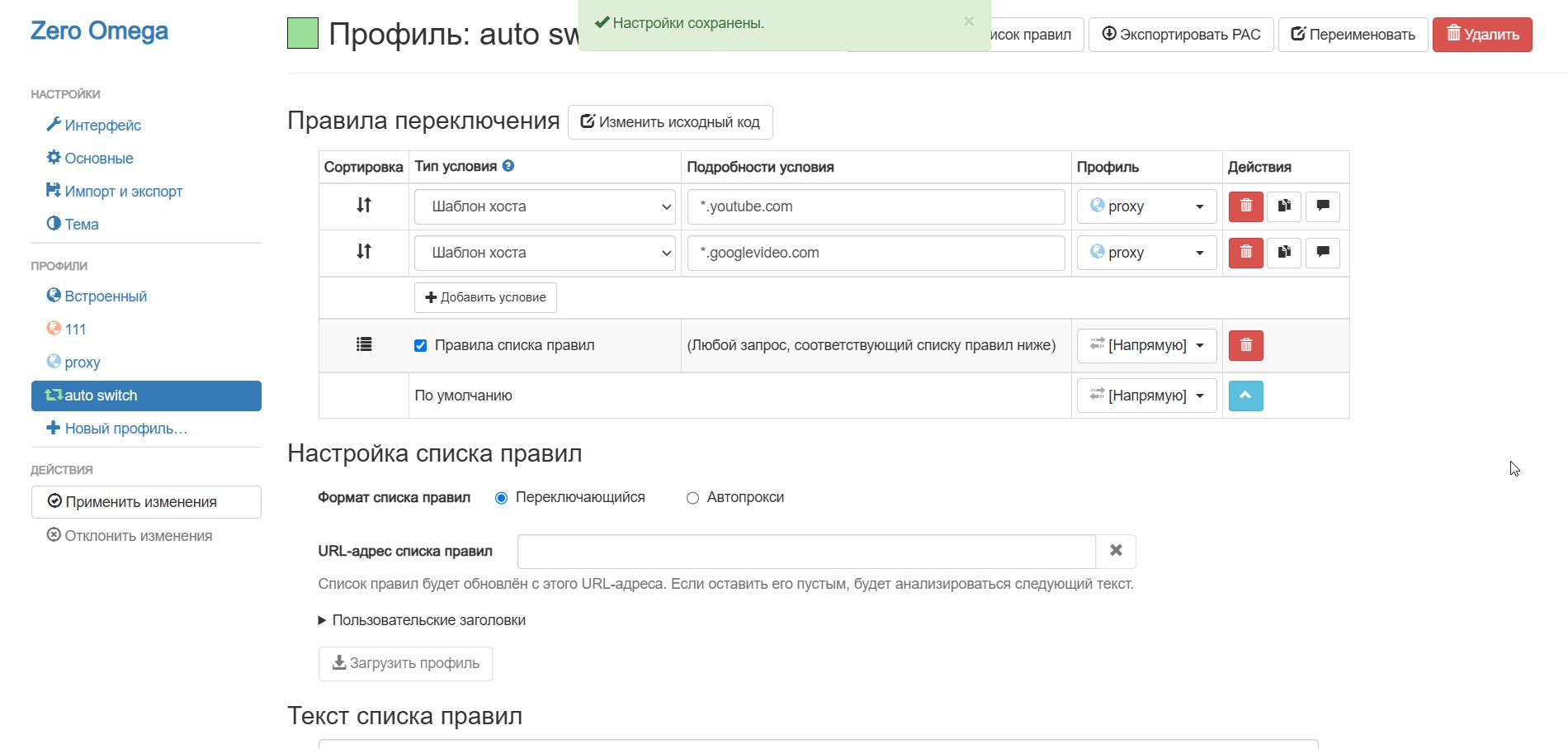
В блоке «Правила переключения» заполните две строки для YouTube (как показано на скриншоте выше):
- В первой строке выберите тип условия «Шаблон хоста», в поле подробностей введите
*.youtube.com, а в столбце «Профиль» укажите ваш созданный ранее профиль прокси (proxy). - Во второй строке добавьте еще одно условие типа «Шаблон хоста», введите
*.googlevideo.comи также выберите профильproxy.
У меня называется proxy, так как я так назвал его, у вас может называться по другому, важно использовать тот профиль, где вы подставили купленный прокси.
Зачем нужен второй домен? Интерфейс самого сайта YouTube открывается с основного адреса, но все тяжелые видеопотоки, аудиодорожки и превью подгружаются с серверов googlevideo.com. Если проксировать только youtube.com, сам сайт будет работать, но видео вы не посмотрите.
В самом низу таблицы в строке «По умолчанию» убедитесь, что выставлено значение Напрямую. Это гарантирует, что весь остальной интернет-трафик пойдет в обход прокси.
Нажмите зеленую кнопку «Применить изменения» в левом боковом меню. И активируйте само расширение в панели браузера (нажмите на иконку, она загориться зеленым).
Системная маршрутизация через Proxifier
Если у вас установлено десктопное приложение или нужно проксировать сразу несколько программ, действуем так:
Скачайте и установите утилиту Proxifier.
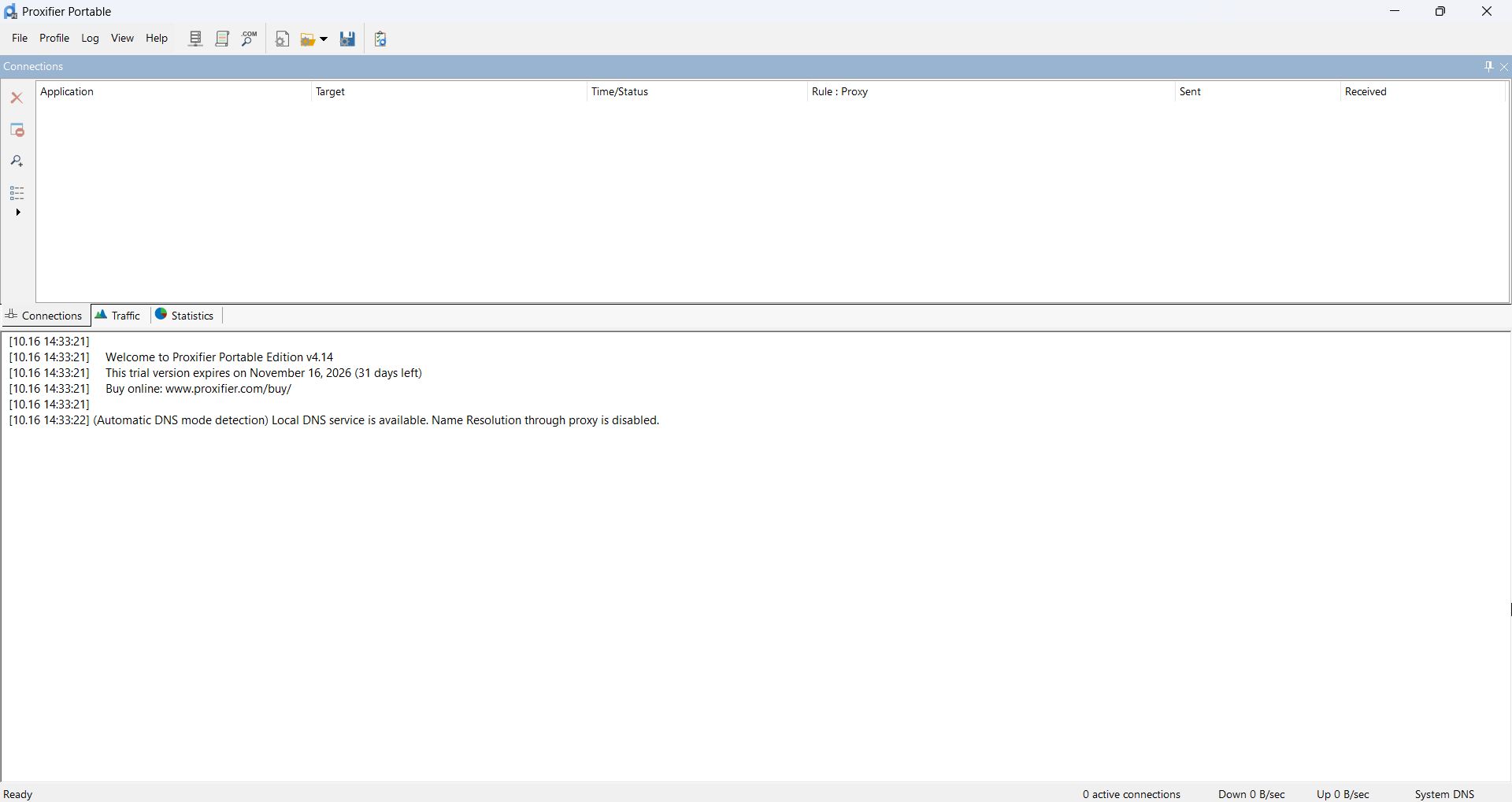
В меню Profile -> Proxy Servers добавьте ваш SOCKS5-прокси.
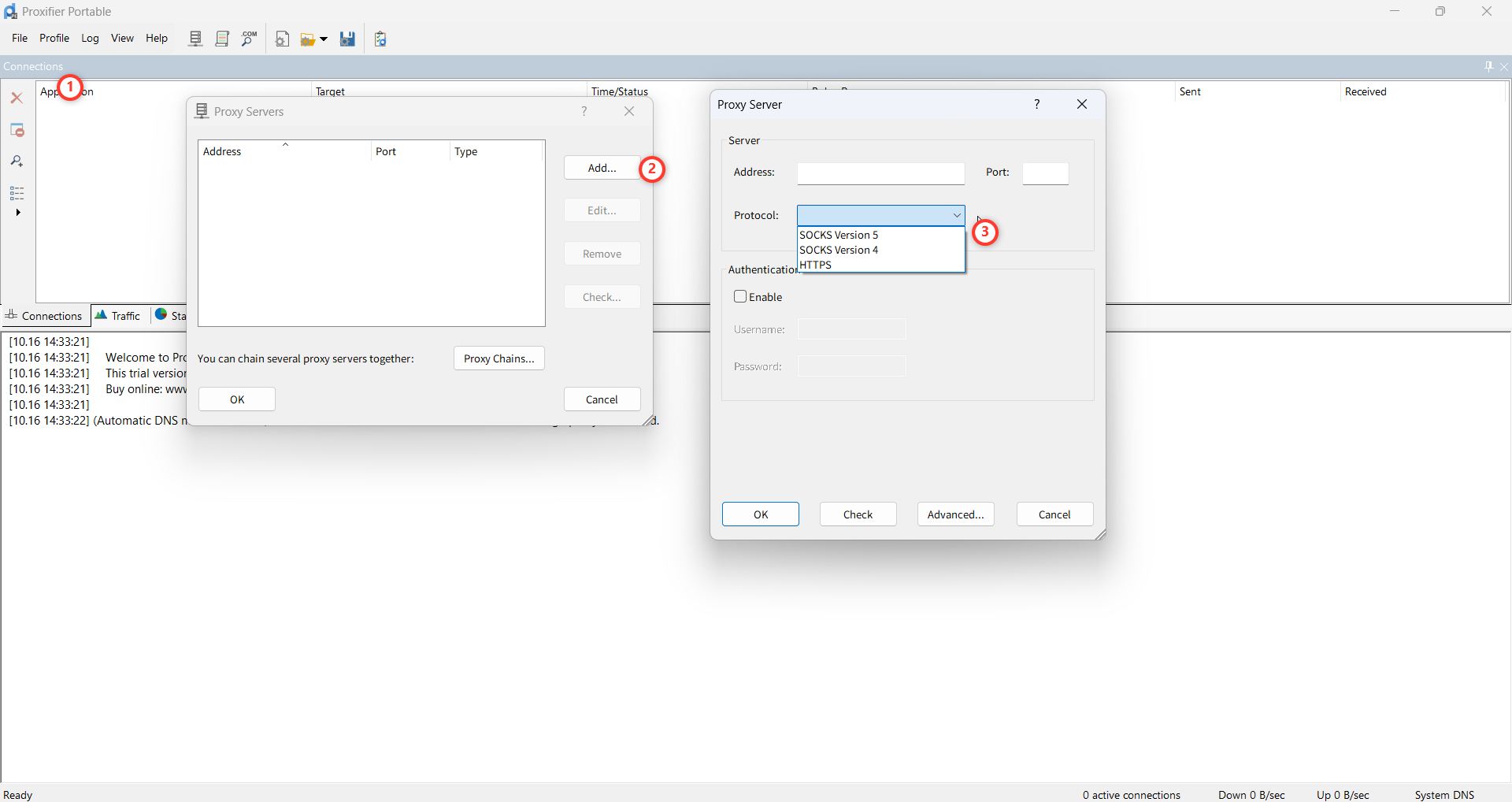
В меню Profile -> Proxy Rules создайте правило маршрутизации: Нажмите кнопку Browse и выберите исполняемый файл приложения, которое хотите пустить через прокси.
Как найти путь к Telegram (.exe) для правила маршрутизации?
Так как у меня на компьютере не установлено приложение YouTube давайте на примере Telegram объясню, как настроить правило в Proxifier, чтобы он понимал, что через прокси должен идти именно Telegram.
- Откройте Telegram на компьютере.
- Нажмите комбинацию клавиш Ctrl + Shift + Esc, чтобы открыть Диспетчер задач.
- Во вкладке «Процессы» найдите Telegram (или Telegram Desktop).
- Нажмите по нему правой кнопкой мыши и выберите «Открыть расположение файла».
- Проводник откроет папку, где лежит установленный мессенджер, а файл Telegram.exe будет подсвечен.
- Скопируйте полный путь из адресной строки папки или просто запомните, где он лежит (обычно для стандартной установки это папка вроде C:\Users\ИмяПользователя\AppData\Roaming\Telegram Desktop\Telegram.exe).
Вставляете этот путь в поле Application, а внизу в поле Action выбираете добавленный ранее прокси от NodeMaven.
Настройка на смартфонах (Android и iPhone)
На мобильных устройствах установка системного прокси «из коробки» ограничена, поэтому здесь также потребуется сторонний клиент с поддержкой правил фильтрации трафика.
Настройка на Android (v2rayNG)
- Установите клиент v2rayNG — https://github.com/2dust/v2rayNG/releases).
- Добавьте прокси через кнопку + вправо вверху экрана (выберите установить SOCKS5).
- В настройках приложения найдите пункт Routing (Маршрутизация).
- Установите режим обхода так, чтобы через прокси заворачивались только домены видеохостинга, либо оставьте глобальный режим, если используется выделенный легкий SOCKS5-туннель.
- Нажмите кнопку запуска (плей) внизу экрана.
Настройка на iPhone / iOS (Shadowrocket / Stash)
- Установите клиент Shadowrocket (доступен в App Store в регионах, где разрешено приложение).
- Добавьте конфигурационный файл или данные SOCKS5/Shadowsocks сервера.
- Перейдите в раздел настроек маршрутизации (Route) и выберите режим Bypass LAN China или настройте кастомный список доменов (GeoSite:youtube, domain:googlevideo.com). Это обеспечит идеальное раздельное туннелирование: банковские приложения продолжат работать через сотовую сеть оператора, а видео пойдет через быстрый прокси.
- Включите главный переключатель туннеля вверху.
Бонус: Подключаем Telegram к тому же прокси
Многие пользователи ищут решение «всё в одном», чтобы настроить обход блокировок сразу для медиаконтента и мессенджеров.
Если вы используете качественный SOCKS5-прокси с поддержкой UDP, вы можете применить его и для Telegram. В отличие от узкоспециализированных протоколов MTProto, SOCKS5 универсален:
- Откройте настройки Telegram на ПК или смартфоне в разделе «Данные и память» -> «Прокси».
- Нажмите «Добавить прокси», выберите тип SOCKS5.
- Введите тот же хост, порт, логин и пароль, которые вы используете для просмотра YouTube.
- Сохраните и активируйте подключение. Теперь и мессенджер, и видеопоток защищены одним стабильным каналом.
Если вы хотите углубиться в техническую сторону работы сетевых протоколов и понять, почему правильная обработка UDP-пакета критична для таких связок, рекомендуем прочитать нашу статью: UDP-прокси в повседневной жизни: что это и как использовать.
Если же ищите гайд, как настроить прокси для YouTube на Smart TV или СберБоксе, ознакомтесь с нашей статьей.