Сценарий, пожалуй, знакомый многим. Вы нашли прокси для Discord на ПК, приложение открылось, сообщения в чатах грузятся, а при входе в голосовой канал внизу висит «Подключение к RTC». Минуту, две, пять. Если голос всё же подключился, собеседника не слышно или пинг в Discord скачет до сотен миллисекунд. В игре похожая картина: лобби открывается, а матч не находится или идёт с задержкой.
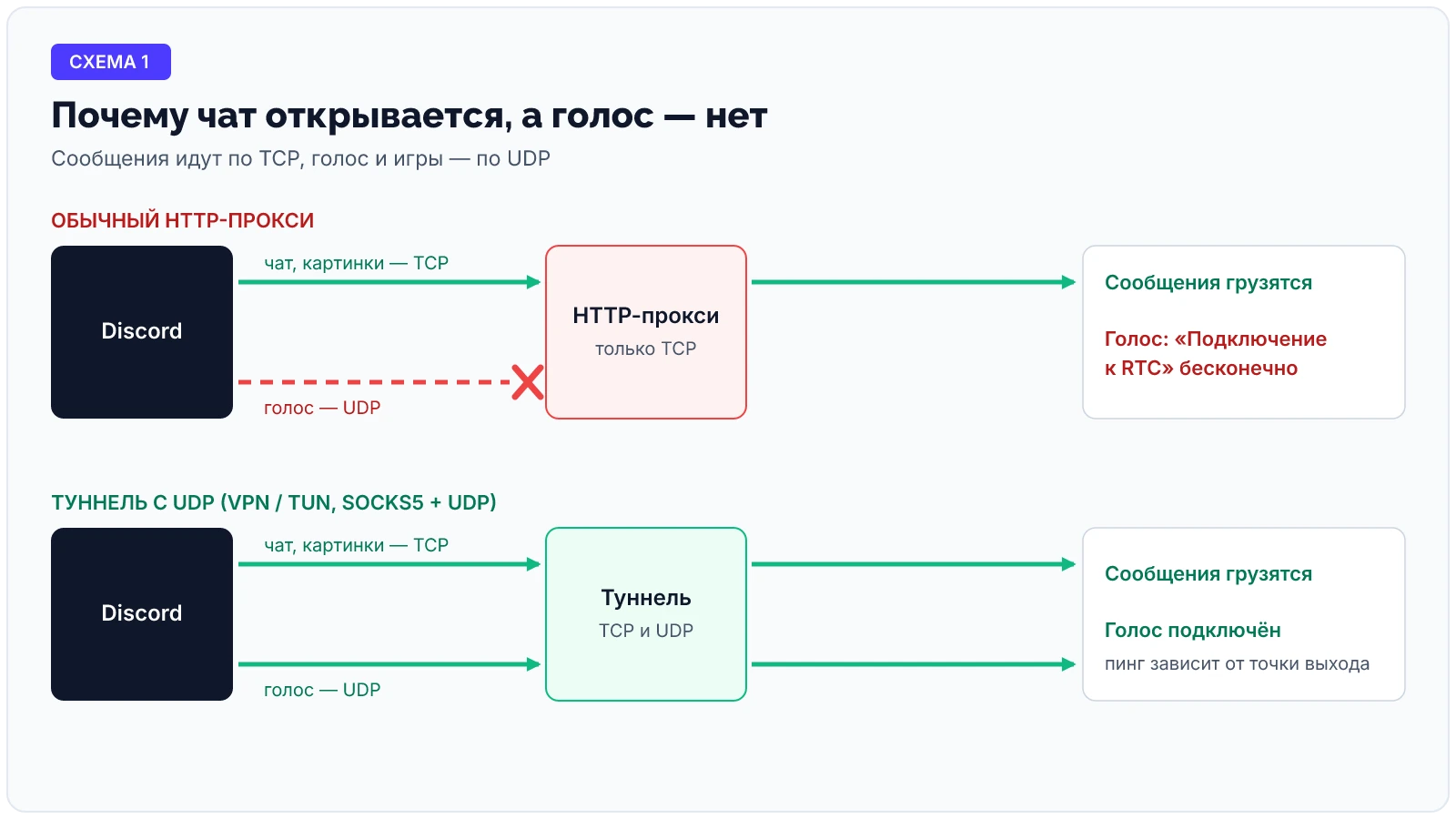
Причина в протоколе. Текст, картинки и магазин Steam работают по TCP, а голос и игры передают данные по UDP. Большинство прокси, которые люди находят по запросу «прокси для дискорда», умеют только TCP. Поэтому половина приложения работает, а вторая половина нет.
Ниже — почему так происходит, какое подключение нужно Discord, играм и Steam, калькулятор с живым замером задержки до европейских дата-центров, способы снизить пинг и что говорят правила Steam о смене региона. Общие причины капчи и блокировок по IP разобраны в статье «почему сайты требуют капчу и блокируют доступ», а про аккаунты нейросетей — в материале о прокси для ChatGPT и Claude без бана.
Контекст для читателей из России: с октября 2024 года Discord заблокирован Роскомнадзором. Статья разбирает техническую сторону голосовой связи и игр: протоколы, задержки и настройки.
- Почему голос Discord висит на «Подключение к RTC»
- TCP и UDP на пальцах
- Что умеет и не умеет прокси
- Какое подключение нужно Discord, играм и Steam
- Калькулятор пинга и протокола
- Как снизить пинг в Discord и играх
- Регион голосового канала в Discord
- Точка выхода ближе к вам
- Только игра через туннель
- Если голос подключился, но прерывается или отстаёт
- Как увидеть пинг голоса в самом Discord
- Прокси для Discord на ПК и телефоне
- Steam: магазин, загрузки и смена региона
- Приставки и Smart TV
- Чек-лист: как выбрать подключение для игр и голоса
- Для тех, кто автоматизирует: проверка UDP у SOCKS5 на Python
- Частые вопросы (FAQ)
- Почему Discord бесконечно подключается к RTC?
- Подойдёт ли обычный прокси для Discord на ПК?
- Как понять, поддерживает ли SOCKS5-прокси UDP?
- Снизит ли прокси пинг в играх?
- Можно ли сменить регион Steam через VPN без бана?
- Почему в Discord не слышно собеседника, но микрофон работает?
- Почему в Discord высокий пинг, хотя интернет быстрый?
Почему голос Discord висит на «Подключение к RTC»
Сообщения «Подключение к RTC» и No Route означают одно: приложение не смогло установить голосовое соединение с сервером. В справке Discord сказано, что такие ошибки обычно вызывает что-то на стороне пользователя, например брандмауэр или VPN. Там же есть важная оговорка: Discord работает только с VPN, которые поддерживают UDP.
TCP и UDP на пальцах
TCP похож на заказное письмо. Каждый кусок данных подтверждается, потерянное отправляется заново, порядок соблюдается. Это надёжно, но любая потеря тормозит всё, что идёт следом. UDP больше похож на поток открыток. Пакеты летят без подтверждений, а если один потерялся, следующий не ждёт. Для голоса и игр это правильный выбор: лучше пропустить долю секунды звука, чем слышать собеседника с отставанием в полсекунды. Поэтому голосовые чаты, онлайн-матчи и видеозвонки построены на UDP.
Что умеет и не умеет прокси
HTTP-прокси, включая те, что прописываются в браузере или в настройках Windows, передают только TCP-соединения. Браузерные расширения работают так же. Через такой прокси Discord загрузит интерфейс и сообщения, а голосовой поток по UDP либо пойдёт напрямую, либо не пойдёт никуда.
SOCKS5 устроен иначе. В стандарте RFC 1928 есть три команды: CONNECT для TCP, BIND для входящих соединений и UDP ASSOCIATE для передачи UDP. Но UDP ASSOCIATE поддерживают не все серверы и далеко не все приложения. Discord не умеет сам ходить через SOCKS5, поэтому даже прокси с UDP нужно подключать через клиент, который перехватывает весь трафик программы. Отсюда запросы «socks5 udp» и «прокси для игр»: людям нужен именно UDP, а не просто адрес прокси.
Что подходит на практике:
- VPN-клиент или клиент с режимом TUN, который пропускает UDP: WireGuard, VLESS и аналоги. Такой клиент перехватывает трафик приложения целиком.
- SOCKS5 с поддержкой UDP — в клиенте, который умеет передавать через него UDP-трафик других программ.
- HTTP-прокси — не подходит для голоса и игр, только для сайтов и магазина.
Про UDP-прокси в быту есть отдельная статья «UDP прокси в повседневной жизни». Выбор протокола в клиенте Happ разобран в материале «Прокси для Happ: какой протокол выбрать».
Какое подключение нужно Discord, играм и Steam
| Что | Протокол | Обычный прокси | Что важно |
|---|---|---|---|
| Discord: чаты и картинки | TCP | Работает | Стабильность |
| Discord: голос и демонстрация экрана | UDP | Не работает | UDP и пинг до голосового сервера |
| CS2, Dota 2 и другие онлайн-игры | UDP | Не работает | Пинг, точка выхода рядом |
| Steam: магазин и загрузки | TCP (HTTPS) | Работает | Скорость канала, правила региона |
| PS5, Xbox | TCP и UDP | Настраивается только на роутере | Подключение для всей сети |
| Игры на телефоне | В основном UDP | Прокси Wi-Fi не поможет | Клиент с режимом VPN/TUN |
Главный вывод из таблицы такой: «прокси для игр» в смысле обычного HTTP-прокси почти бесполезен, сколько бы он ни стоил. Для голоса и матчей нужен туннель с UDP, а прокси с логином и паролем от магазина пригодится разве что для страниц Steam.
Калькулятор пинга и протокола
Отметьте, во что играете и где общаетесь. Калькулятор подскажет, нужен ли UDP и что подойдёт. Кнопка замера измеряет задержку от вашего браузера до дата-центров в пяти европейских городах через ваше текущее подключение.
Как пользоваться замером. Сначала нажмите кнопку без VPN и прокси: увидите, какой город ближе к вам по сети. Потом включите туннель и повторите: цифры покажут задержку уже через него. Если с туннелем Франкфурт стал на 150 мс дальше, значит, точка выхода стоит далеко или перегружена, и для игр её лучше сменить. Замер показывает время HTTPS-запроса, поэтому он немного выше чистого игрового пинга. Но сравнивать города и подключения между собой по нему можно.
Как снизить пинг в Discord и играх
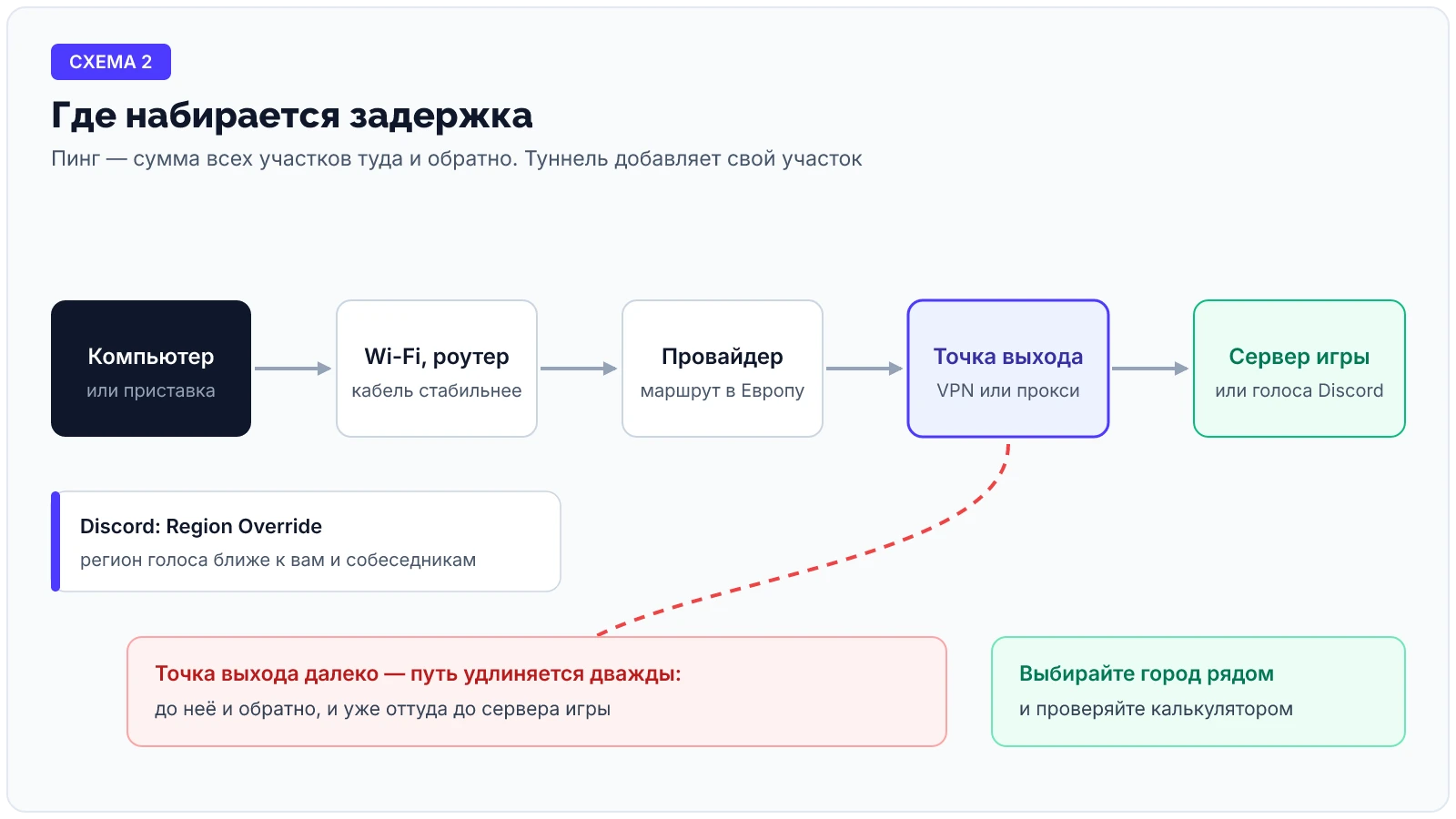
Пинг складывается из всех участков пути. Каждый лишний сервер на маршруте добавляет свою задержку, и никакой прокси не сделает путь короче прямого. Задача — не добавить лишнего.
Регион голосового канала в Discord
Если в Discord высокий пинг, начните с региона голосового сервера. По умолчанию он выбирается автоматически, но в настройках голосового канала есть пункт Region Override: «Настройки канала → Обзор → Регион». Для этого нужно право управлять каналами на сервере. Выбранный регион держится, пока его не вернут в Automatic. Выбирайте регион, ближайший к вам и к большинству собеседников. Если туннель выходит во Франкфурте, а голосовой сервер стоит в США, звук будет идти через океан дважды.
Точка выхода ближе к вам
Для игр страна выхода важна только как расстояние. Сервер VPN или прокси в ближайшей стране даст меньшую прибавку к пингу, чем сервер на другом конце Европы. Калькулятор выше помогает выбрать город по реальным цифрам вашего подключения, а не по рекламе.
Отдельный вариант — свой сервер в нужном городе. Он не делит канал с другими пользователями, и задержка у него стабильнее. Как поднять свой VPN или SOCKS5 на VPS без опыта администрирования, рассказано в статье «Личный VPN и приватный SOCKS5-прокси на VPS».
Только игра через туннель
Когда через туннель идёт весь компьютер, загрузки, обновления и видео в фоне делят канал с игрой. Раздельная маршрутизация пускает через туннель только нужные приложения или домены, а остальное оставляет напрямую.
Как это работает для сайтов в браузере, разобрано в инструкции «как настроить прокси только для нужных сайтов», для приложений принцип тот же, только правила задаются в клиенте.
Если пинг высокий и без всякого туннеля, причина не в прокси: проверьте Wi-Fi (кабель обычно стабильнее), загрузку канала другими устройствами и спросите провайдера. Запросы вроде «интернет хороший, но в играх высокий пинг» чаще всего упираются именно в это.
Если голос подключился, но прерывается или отстаёт
Бывает и промежуточная ситуация: «Подключение к RTC» прошло, но голос рвётся, собеседник звучит как робот, а реплики приходят с задержкой. Здесь виноват уже не сам UDP, а то, как туннель его передаёт.
Многие VPN умеют работать в режиме поверх TCP, например через порт 443, чтобы выглядеть как обычный HTTPS. Для сайтов это удобно, а для голоса плохо. UDP-пакеты заворачиваются в TCP, и любая потеря на пути заставляет TCP повторять отправку и ждать. Голос, который должен был пропустить потерянный кусок и идти дальше, начинает накапливать задержку. В итоге пинг то нормальный, то скачет на сотни миллисекунд.
Что проверить в таком случае:
- Транспорт туннеля. Если в клиенте есть выбор между UDP и TCP, для игр и голоса выбирайте UDP.
- Загрузку канала. Торренты, обновления игр и облачная синхронизация забирают канал и увеличивают очередь пакетов в роутере.
- Wi-Fi. Беспроводная сеть добавляет потери и скачки задержки. Для игр кабель надёжнее.
- Нагрузку на сервер выхода. Если вечером всё хуже, чем днём, сервер перегружен — смените город или провайдера.
Как увидеть пинг голоса в самом Discord
Нажмите на зелёную надпись о подключённом голосе внизу слева, над вашим ником. Discord покажет график задержки, текущий сервер и потери пакетов.
Это лучший способ сравнить подключения: зайдите в один и тот же канал напрямую и через туннель и посмотрите на цифры.
В настройках «Голос и видео» есть параметр высокого приоритета пакетов (QoS). Справка Discord в разных статьях советует при проблемах то включать его, то выключать, поэтому честный совет — попробовать оба положения и оставить то, при котором график ровнее.
Прокси для Discord на ПК и телефоне
На компьютере у Discord есть два вида трафика, и решать их нужно вместе. Интерфейс, сообщения и вложения идут по TCP, и с ними справится почти любое подключение. Голос и демонстрация экрана требуют UDP. Поэтому проверка простая: если чаты грузятся, а голос висит на «Подключение к RTC», ваше подключение не пропускает UDP.
Почему в Discord не слышно собеседника, хотя микрофон работает? Помимо настроек звука, частая причина та же: голосовой поток не доходит до сервера или обратно. Помогает сменить подключение на туннель с UDP, выбрать другой регион голосового канала или на время отключить брандмауэр и антивирус, чтобы проверить, не они ли режут UDP.
Веб-версия Discord в браузере работает через браузерный WebRTC. Браузерное расширение-прокси голос не направит, поэтому для голоса через браузер нужен тот же туннель на уровне системы. На телефоне ситуация проще: прокси в настройках Wi-Fi рассчитан на HTTP-трафик и голосу не поможет, а клиент в режиме VPN перехватывает трафик приложения целиком, включая UDP.
Steam: магазин, загрузки и смена региона
Магазин Steam и загрузки работают по HTTPS, поэтому здесь обычный прокси справляется. Если Steam не открывается или загрузки идут медленно, сначала проверьте само подключение: тот же калькулятор покажет, нет ли проблем с маршрутом в Европу, а смена сервера загрузок в настройках Steam иногда помогает больше любого прокси.
Со сменой региона всё строже, чем кажется по форумам. В Соглашении подписчика Steam прямо написано: пользователь обязуется не использовать IP-прокси и другие способы, чтобы скрыть место проживания, обойти географические ограничения на контент или покупать по ценам, которые не относятся к его региону. Последствие тоже прописано: Valve может прекратить доступ к аккаунту. Поэтому ответ на вопрос «как сменить регион в Steam через VPN, чтобы не забанили» неутешительный: правила это прямо запрещают, и риск потерять библиотеку игр реальный. Прокси уместен для доступа к магазину и стабильных загрузок, а не для смены страны аккаунта.
Приставки и Smart TV
PS5, Xbox и телевизоры не умеют работать с SOCKS5 и расширениями. Для них подключение настраивается на уровне сети: на роутере, который поддерживает VPN-клиент или VLESS, или через раздачу интернета с компьютера. Тогда приставка выходит в интернет через туннель и даже не знает об этом.
Пошаговая настройка для Keenetic, Xiaomi и Asus — в статье про прокси и VLESS на домашнем роутере. На роутере тоже стоит включить раздельную маршрутизацию, иначе через туннель пойдёт и весь остальной дом.
Чек-лист: как выбрать подключение для игр и голоса
Перед покупкой прокси или подписки пройдитесь по списку. Он отсекает большинство вариантов, которые для игр не подойдут.
- Есть UDP. Для SOCKS5 спросите про UDP ASSOCIATE прямо или проверьте скриптом ниже. Для VPN уточните, что протокол работает поверх UDP.
- Есть сервер рядом. Нужен город, до которого у вас минимальная задержка, а не самая дешёвая страна. Сравните города калькулятором.
- Можно пустить через туннель только игру. Раздельная маршрутизация по приложениям избавит игру от соседства с загрузками и видео.
- Тестовый период или возврат. Пинг зависит от вашего провайдера и маршрута, и обещания на сайте ничего не гарантируют. Проверьте на своём подключении до оплаты длинного тарифа.
- Не для смены региона Steam. Если цель — купить игру дешевле, правила Steam прямо грозят аккаунту, и никакая техническая настройка этого не меняет.
Отдельно о бесплатных VPN и прокси для игр. Их серверы делят множество людей, и вечером, когда все играют, задержка обычно растёт. Поддержку UDP у них тоже стоит проверить отдельно, а не верить описанию. Для разовой проверки такой вариант годится, для регулярной игры и голосовых сессий с друзьями вряд ли.
Для тех, кто автоматизирует: проверка UDP у SOCKS5 на Python
Самый частый вопрос при покупке SOCKS5 — поддерживает ли он UDP. Продавцы не всегда пишут об этом прямо. Скрипт ниже проверяет это сам: открывает UDP ASSOCIATE по RFC 1928, отправляет через прокси DNS-запрос по UDP и ждёт ответа. Заодно меряет задержку TCP до тех же пяти дата-центров, что и калькулятор, и UDP напрямую.
"""Проверка для геймера: задержка до дата-центров и поддержка UDP у SOCKS5-прокси.

Запуск:
    python udp_ping_check.py                          # задержка напрямую
    python udp_ping_check.py --socks 127.0.0.1:1080   # + проверка UDP через SOCKS5
    python udp_ping_check.py --socks host:port --user login --password secret

Что делает:
1. TCP-подключение к дата-центрам AWS в Европе (порт 443) — минимальное время из 3 попыток.
2. DNS-запрос по UDP к 1.1.1.1 — так видно, проходит ли UDP вообще и с какой задержкой.
3. С --socks: SOCKS5 UDP ASSOCIATE (RFC 1928) и тот же DNS-запрос через прокси.
   Голос Discord и большинство онлайн-игр работают по UDP: если шаг 3 не прошёл,
   через этот прокси голос не заработает.
Только стандартная библиотека Python 3.10+.
"""
from __future__ import annotations

import argparse
import ipaddress
import os
import socket
import struct
import time

REGIONS: dict[str, str] = {
    "Франкфурт": "dynamodb.eu-central-1.amazonaws.com",
    "Стокгольм": "dynamodb.eu-north-1.amazonaws.com",
    "Париж": "dynamodb.eu-west-3.amazonaws.com",
    "Лондон": "dynamodb.eu-west-2.amazonaws.com",
    "Милан": "dynamodb.eu-south-1.amazonaws.com",
}
DNS_SERVER = ("1.1.1.1", 53)


def tcp_rtt(host: str, port: int = 443, tries: int = 3) -> float | None:
    """Время установки TCP-соединения, мс (лучшее из попыток)."""
    best = None
    addr = socket.gethostbyname(host)  # DNS не входит в замер
    for _ in range(tries):
        t0 = time.perf_counter()
        try:
            with socket.create_connection((addr, port), timeout=5):
                ms = (time.perf_counter() - t0) * 1000
        except OSError:
            continue
        best = ms if best is None else min(best, ms)
    return best


def dns_query(name: str = "example.com") -> tuple[int, bytes]:
    qid = int.from_bytes(os.urandom(2), "big")
    header = struct.pack(">HHHHHH", qid, 0x0100, 1, 0, 0, 0)
    qname = b"".join(bytes([len(p)]) + p.encode() for p in name.split(".")) + b"\0"
    return qid, header + qname + struct.pack(">HH", 1, 1)  # A, IN


def udp_dns_rtt(timeout: float = 3.0) -> float | None:
    qid, packet = dns_query()
    with socket.socket(socket.AF_INET, socket.SOCK_DGRAM) as s:
        s.settimeout(timeout)
        t0 = time.perf_counter()
        s.sendto(packet, DNS_SERVER)
        try:
            data, _ = s.recvfrom(512)
        except OSError:
            return None
    ok = int.from_bytes(data[:2], "big") == qid
    return (time.perf_counter() - t0) * 1000 if ok else None


def socks5_udp_rtt(host: str, port: int, user: str | None, password: str | None) -> float | None:
    """UDP ASSOCIATE через SOCKS5 и DNS-запрос через релей. None — UDP не работает."""
    ctrl = socket.create_connection((host, port), timeout=5)
    try:
        methods = b"\x00\x02" if user else b"\x00"
        ctrl.sendall(b"\x05" + bytes([len(methods)]) + methods)
        ver, method = ctrl.recv(2)
        if method == 0x02:
            u, p = (user or "").encode(), (password or "").encode()
            ctrl.sendall(b"\x01" + bytes([len(u)]) + u + bytes([len(p)]) + p)
            if ctrl.recv(2)[1] != 0x00:
                raise ConnectionError("логин или пароль не подошли")
        elif method != 0x00:
            raise ConnectionError("прокси не принял способ входа")
        # UDP ASSOCIATE (0x03): адрес клиента 0.0.0.0:0 — «пришлю с любого порта»
        ctrl.sendall(b"\x05\x03\x00\x01" + socket.inet_aton("0.0.0.0") + b"\x00\x00")
        reply = ctrl.recv(262)
        if len(reply) < 2 or reply[1] != 0x00:
            return None  # прокси отказал в UDP ASSOCIATE
        relay_ip = socket.inet_ntoa(reply[4:8])
        relay_port = struct.unpack(">H", reply[8:10])[0]
        if ipaddress.ip_address(relay_ip).is_unspecified:
            relay_ip = host  # 0.0.0.0 значит «тот же адрес, что у прокси»

        qid, packet = dns_query()
        head = b"\x00\x00\x00\x01" + socket.inet_aton(DNS_SERVER[0]) + struct.pack(">H", 53)
        with socket.socket(socket.AF_INET, socket.SOCK_DGRAM) as u:
            u.settimeout(3)
            t0 = time.perf_counter()
            u.sendto(head + packet, (relay_ip, relay_port))
            try:
                data, _ = u.recvfrom(1024)
            except OSError:
                return None
        payload = data[10:]  # ответ релея с тем же заголовком SOCKS5 UDP
        ok = int.from_bytes(payload[:2], "big") == qid
        return (time.perf_counter() - t0) * 1000 if ok else None
    finally:
        ctrl.close()  # закрытие TCP завершает UDP-ассоциацию


def main() -> int:
    ap = argparse.ArgumentParser(description="Пинг до дата-центров и UDP через SOCKS5")
    ap.add_argument("--socks", help="host:port SOCKS5-прокси")
    ap.add_argument("--user")
    ap.add_argument("--password")
    args = ap.parse_args()

    print("Задержка TCP до дата-центров (напрямую):")
    for city, host in REGIONS.items():
        ms = tcp_rtt(host)
        print(f"  {city:<10} {'нет ответа' if ms is None else f'{ms:6.0f} мс'}")

    dns = udp_dns_rtt()
    print(f"UDP напрямую (DNS 1.1.1.1): {'не проходит' if dns is None else f'{dns:.0f} мс'}")

    if args.socks:
        host, _, port = args.socks.rpartition(":")
        try:
            rtt = socks5_udp_rtt(host, int(port), args.user, args.password)
        except OSError as exc:
            print(f"SOCKS5 {args.socks}: ошибка подключения — {exc}")
            return 1
        if rtt is None:
            print(f"SOCKS5 {args.socks}: UDP не поддерживается — голос Discord и игры не заработают")
        else:
            print(f"SOCKS5 {args.socks}: UDP работает, DNS через прокси {rtt:.0f} мс")
    return 0


if __name__ == "__main__":
    raise SystemExit(main())
Чтобы проверить оба исхода, мы подняли на своей машине два тестовых SOCKS5-сервера: первый поддерживает UDP ASSOCIATE, второй отвечает «команда не поддерживается», как делают многие дешёвые прокси. Вот реальный вывод.
$ python udp_ping_check.py --socks 127.0.0.1:1080
Задержка TCP до дата-центров (напрямую):
  Франкфурт     193 мс
  Стокгольм     215 мс
  Париж         185 мс
  Лондон        193 мс
  Милан         178 мс
UDP напрямую (DNS 1.1.1.1): 9 мс
SOCKS5 127.0.0.1:1080: UDP работает, DNS через прокси 8 мс

$ python udp_ping_check.py --socks 127.0.0.1:1081
Задержка TCP до дата-центров (напрямую):
  Франкфурт     200 мс
  Стокгольм     204 мс
  Париж         189 мс
  Лондон        194 мс
  Милан         174 мс
UDP напрямую (DNS 1.1.1.1): 8 мс
SOCKS5 127.0.0.1:1081: UDP не поддерживается — голос Discord и игры не заработают
Цифры задержки сняты с нашего тестового подключения, у вас они будут другими: важна разница между городами, а не абсолютные значения. Обратите внимание, что задержка до одного и того же города между двумя прогонами отличается на 5–10 мс. Так выглядит обычный разброс сети, поэтому скрипт берёт лучшее из трёх попыток.
В первом прогоне DNS-запрос через прокси вернулся за 8 мс: прокси стоит на той же машине, путь почти не удлинился. С настоящим прокси в другой стране это число покажет, сколько туннель добавляет к UDP.
Если прокси с логином, передайте --user и --password. Сравнить протоколы прокси в целом можно в статье «HTTP CONNECT против SOCKS5», а выбрать провайдера с UDP — по рейтингу прокси-провайдеров.
Частые вопросы (FAQ)
Почему Discord бесконечно подключается к RTC?
Потому что голосовой канал не может установить UDP-соединение с сервером. Чаще всего виноват VPN или прокси без UDP, брандмауэр или антивирус. Проверьте, грузятся ли сообщения: если да, а голос висит, ищите проблему именно в UDP. Помогают туннель с поддержкой UDP и смена региона голосового канала.
Подойдёт ли обычный прокси для Discord на ПК?
Для чатов и картинок подойдёт, для голоса нет. HTTP-прокси передаёт только TCP, а голос в Discord идёт по UDP. Нужен клиент в режиме VPN/TUN с UDP или SOCKS5 с поддержкой UDP через клиент, который умеет передавать через него трафик приложений.
Как понять, поддерживает ли SOCKS5-прокси UDP?
Спросить продавца или проверить самому скриптом из статьи. Он открывает UDP ASSOCIATE и отправляет через прокси DNS-запрос: если ответ вернулся, UDP работает. Многие прокси отвечают на эту команду отказом, и тогда голос и игры через них не заработают.
Снизит ли прокси пинг в играх?
Как правило, нет: каждый промежуточный сервер добавляет задержку. Туннель помогает, только если прямой маршрут у вашего провайдера заметно хуже, чем через точку выхода. Сравните задержку калькулятором с туннелем и без, а для туннеля выбирайте ближайший к вам город.
Можно ли сменить регион Steam через VPN без бана?
Правила Steam это прямо запрещают. В Соглашении подписчика сказано, что нельзя использовать IP-прокси, чтобы скрыть место проживания или покупать по ценам другого региона, и Valve может закрыть доступ к аккаунту. Риск потерять всю библиотеку игр несопоставим с экономией.
Почему в Discord не слышно собеседника, но микрофон работает?
Если индикатор микрофона загорается, а в ответ тишина, голосовой поток, скорее всего, не доходит обратно. Сначала проверьте устройство вывода в настройках «Голос и видео» и громкость собеседника в его профиле. Если со звуком всё в порядке, нажмите на надпись о подключённом голосе и посмотрите потери пакетов: высокие потери означают проблему подключения, и помогает туннель с UDP или другой регион канала.
Почему в Discord высокий пинг, хотя интернет быстрый?
Скорость и задержка — разные вещи. Высокий пинг бывает, если голосовой сервер далеко, туннель выходит в далёкой стране или канал занят загрузками на других устройствах. Выберите ближайший регион голосового канала через Region Override, проверьте задержку калькулятором и попробуйте кабель вместо Wi-Fi.