
Покупка качественного прокси обычно выглядит одинаково — вы заходите на сайт провайдера, оплачиваете заказ и вам выдают строчку с данными — адрес сервера (хост), порт, логин и пароль (они могут быть оформлены как одной строкой, так и разными строками).
Зачем они нужны, куда их вставлять? Для новичков это вообще темный лес. Помню себя когда я впервые увидел эти строки, казалось каким то шифром.
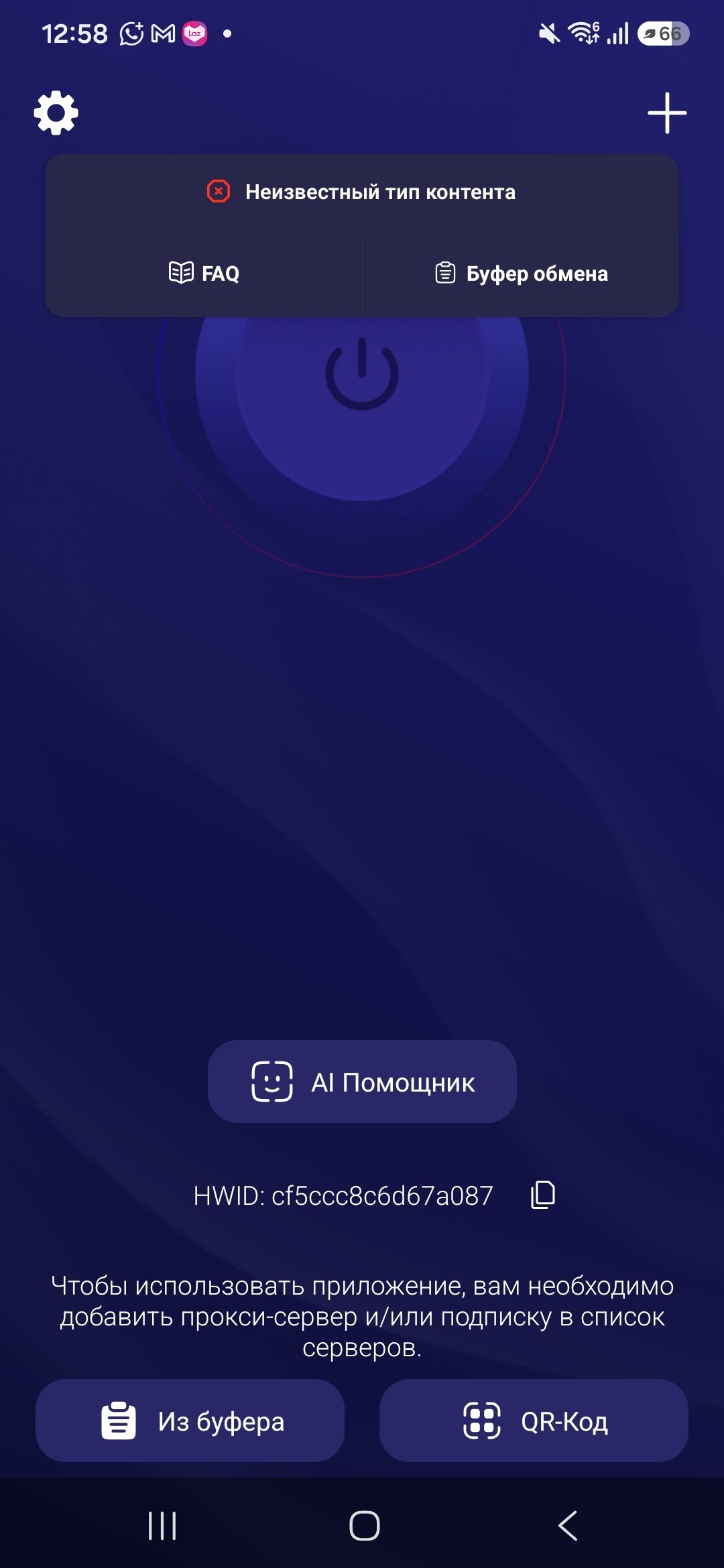
При открытии приложения Happ на телефоне или компьютере легче не становится, вас встречает интерфейс, в котором можно либо «отсканировать QR-код» либо «вставить ссылку подписки». Но ни одно ни второе не похоже на то, что вы забрали у прокси-провайдера.
Давайте разбираться как добавить классический SOCKS5 или резидентный прокси в Happ, как правильно включить удаленный опрос сайтов (чтобы ваш провайдер не видел, куда вы заходите) и как проверить, что соединение работает чисто.
- Почему именно SOCKS5, а не обычный HTTP-прокси
- Способ 1. Быстрый импорт через ссылку (в 1 клик)
- Способ 2. Ручной ввод параметров в приложении
- Главная настройка: как включить «Remote DNS» и забыть об утечках
- Тонкости резидентных прокси: настраиваем липкие сессии
- Как проверить, что все работает правильно
- Что делать дальше?
Почему именно SOCKS5, а не обычный HTTP-прокси
Когда вы покупаете прокси у провайдеров, в большинстве случаев на выбор будет два протокола HTTP и SOCKS5. Если выбрать нельзя, значит доступен дефолтный вариант и это HTTP. Для клиента Happ не рекомендую брать HTTP, в большинстве случаев всегда стоит выбирать именно SOCKS5.
Причина проста: обычный HTTP-прокси тяжелее для канала, тратит больше лишних байтов на служебные заголовки и предназначен в основном для простого просмотра веб-страниц.
SOCKS5 работает на более низком уровне: он не вмешивается в содержимое запросов, тратит в разы меньше трафика на служебные данные и отлично передает как веб-страницы, так и трафик мессенджеров или приложений.
Технический разбор того, почему SOCKS5h безопаснее HTTP CONNECT при защите от DNS-утечек, подробно объясняет физику работы с именами сайтов.
Если говорить проще: именно SOCKS5 умеет передавать запрос так, чтобы ваш домашний провайдер вообще не догадался, какой сайт вы хотите открыть.
Способ 1. Быстрый импорт через ссылку (в 1 клик)
Самый удобный способ добавить прокси в Happ — собрать из выданных вам данных одну ссылку. Приложение распознает ее из буфера обмена и заполнит все нужные графы самостоятельно (это называется умный парсинг).
Кстати, некоторые провайдеры сами собирают такие ссылки и базово стандартный формат ссылки выглядит так:
socks5://ЛОГИН:ПАРОЛЬ@АДРЕС_СЕРВЕРА:ПОРТ
Допустим, в личном кабинете вам выдали:
- Сервер: 198.51.100.42
- Порт: 1080
- Логин: user123
- Пароль: secretPass
Соберите это в единую строчку: socks5://user123:secretPass@198.51.100.42:1080
Либо поменяйте местами логин и пароль и адрес с портом, чтобы получилось так:
| socks5://198.51.100.42:1080@user123:secretPass |
- Скопируйте получившуюся строку в буфер обмена на телефоне или компьютере.
- Откройте приложение Happ.
- Нажмите на значок «+» в правом верхнем углу экрана.
- Выберите пункт «Импорт из буфера» (или «Добавить из буфера обмена»).
- Приложение автоматически создаст новый профиль подключения.
У меня этот способ не сработал, по какой-то причине, прокси, выданные мне провайдером не захотели автоматически добавляться в приложение, поэтому переходим ко второму способу.
Способ 2. Ручной ввод параметров в приложении
Если собрать ссылку не получается или провайдер выдал данные в личном кабинете списком, все поля можно заполнить вручную прямо в интерфейсе Happ:
- Откройте Happ и нажмите на значок «+» вверху экрана.
- В списке доступных типов подключения выберите “Ручной ввод”
- Выберите протокол SOCKS5 и заполните основные строки:
- Имя: напишите любое понятное имя, SOCKS5 или Мой прокси.
- Адрес сервера: вставьте IP-адрес или домен провайдера (у провайдера это еще называется хост).
- Порт: впишите порт (обычно это 4-5 цифр).
- Пользователь: ваш логин.
- Пароль: ваш пароль.
- Нажмите кнопку «Сохранить» (галочка в правом верхнем углу).
Главная настройка: как включить «Remote DNS» и забыть об утечках
Это самый важный пункт настройки, о котором забывают большая часть пользователей.
Когда вы вбиваете адрес сайта, устройство должно узнать его числовой IP-адрес. Если прокси настроен неправильно, ваш телефон сначала спросит этот адрес у вашего обычного домашнего провайдера через открытый запрос, и только потом пойдет в прокси. В итоге оператор связи увидит весь список посещаемых сайтов, несмотря на включенный туннель.
В протоколе SOCKS5 этот режим исправляется переключением на формат SOCKS5h (где буква h означает, что доменное имя передается целиком на выходной узел). Но по дефолту применить такой прокси в Happ не получится, потребуется дополнительно перейти в настройки приложения.
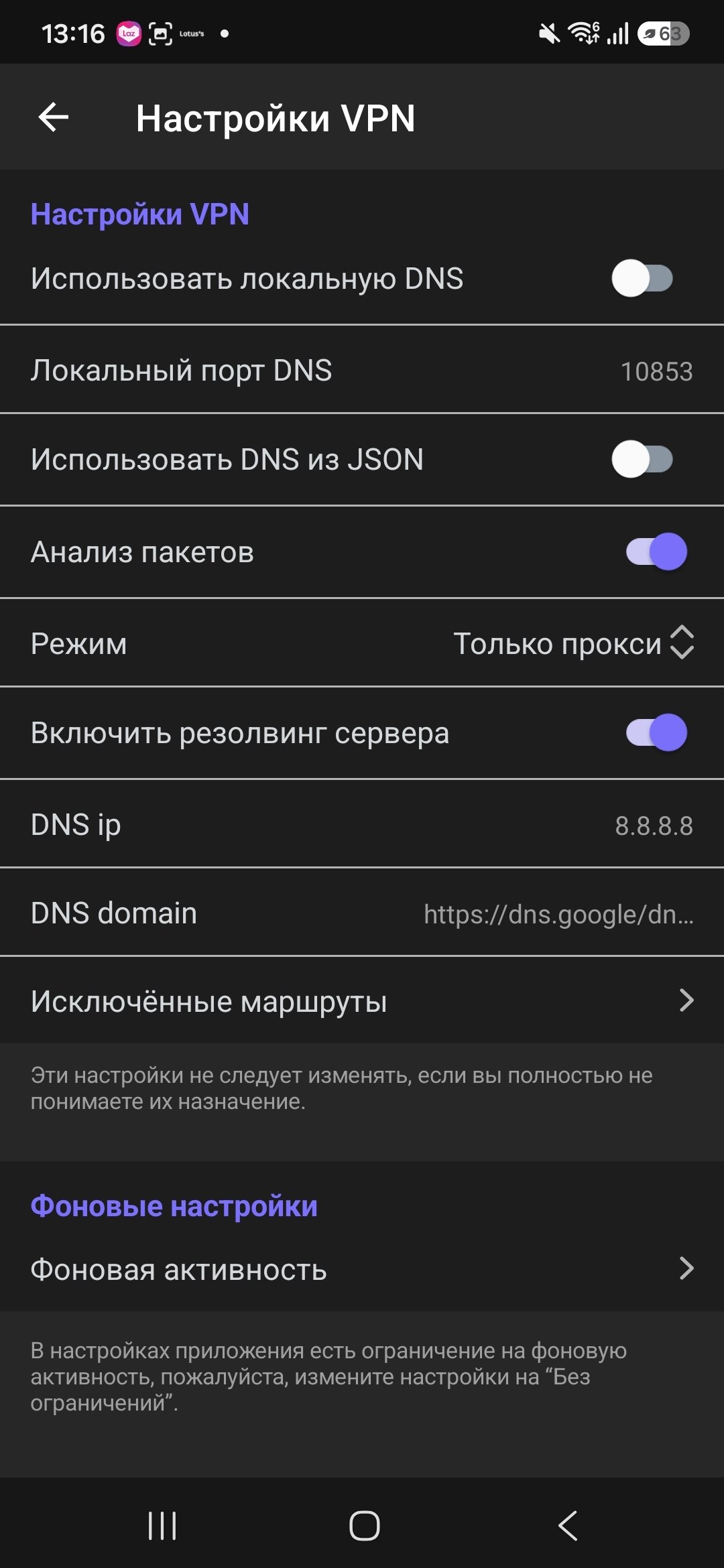
- Откройте общие настройки Настройки → Расширенные настройки → Настройки VPN.
- Найдите пункт Режим и выберите “Только прокси”.
- Переведите тумблер “Включить резолвинг сервера” в рабочее положение.
- В строке серверов убедитесь, что указан безопасный публичный адрес (1.1.1.1 от Cloudflare или 8.8.8.8 от Google).
Теперь ваш телефон отправляет зашифрованное доменное имя прямо на удаленный прокси, и местный оператор связи не сможет перехватить запро].
Тонкости резидентных прокси: настраиваем липкие сессии
Если вы используете обычный серверный прокси, его IP-адрес статичен — он не меняется днями и неделями. Но если для работы, сбора данных или ведения профилей вы подключили резидентный пул (IP реальных домашних провайдеров), там адреса по умолчанию будут меняться при каждом новом запросе. Частоту или периодичность смен можно регулировать, но как правило по дефолту стоит сммена при каждом запросе.
Для серфинга и авторизации на сайтах постоянная смена адреса неудобна: сайты будут постоянно сбрасывать авторизацию и просить заново ввести пароль.
Чтобы этого избежать, резидентные провайдеры используют так называемые липкие сессии (Sticky Sessions). То, как работает ротация и липкие сессии в резидентных сетях, подробно разобрано в нашем базовом материале: провайдер удерживает за вами один домашний узел на фиксированное время (обычно от 5 до 30 минут).
В Happ это настраивается прямо в строке логина. Крупные провайдеры позволяют передавать параметры удержания адреса через специальный синтаксис:
- Логин с фиксацией IP на 30 минут: user123-session-mytest1-lifetime-30m
- Логин с привязкой к конкретной стране: user123-country-de-lifetime-30m
Пока имя сессии остается неизменным, Happ будет удерживать один и тот же чистый жилой адрес, избавляя вас от бесконечных капч и повторных входов.
Как проверить, что все работает правильно
После настройки вернитесь на главный экран Happ, нажмите на добавленный профиль (он выделится цветом) и включите большую круглую кнопку запуска.
Сделайте два простых контрольных шага:
- Проверка подмены IP: Откройте в браузере любой сервис проверки адреса (2ip.ru или whoer.net). В строке геолокации и провайдера должна отображаться страна вашего прокси, а не ваш домашний город.
- Проверка утечки DNS: Зайдите на сайт (browserleaks.com/dns). В таблице результатов должны быть только DNS-серверы той страны, где находится ваш прокси. Если в списке мелькают серверы вашего местного интернет-провайдера — вернитесь в настройки Happ и проверьте настройки DNS.
Что делать дальше?
После того как прокси успешно запущен, возникает следующий вопрос: как не выключать его каждый раз, когда нужно зайти в банковское приложение или открыть сайт Госуслуг?
Для этого рекомендуем перейти к следующему шагу настройки:
- Настройте списки исключений: как разделить трафик прокси и пустить банки напрямую.
- Если видеоролики на YouTube воспроизводятся с задержками или зависают, проверьте сетевые настройки: почему в Happ зависает видео YouTube при активном SOCKS5.
- Чтобы вспомнить различия протоколов или выбрать другой тип подключения, вернитесь в базовое руководство по выбору протоколов в клиенте Happ.