
В любом клиенте, в том числе и Happ встречаются проблемы с подключением. Вроде все настроено корректно и в самом Happ показывает, что прокси работает, но при открытии сайта браузер выдает ошибку соединения. Или на сайты в браузере вы заходите без проблем, а YouTube работает так, словно никакой прокси и не настраивали.
Когда туннель вообще не работает, найти причину несложно — это или банальная опечатка в адресе сервера или выключенный интернет. Но когда вы видите, что прокси рабочий, а сайты не открываются становится сложнее.
Давайте разберем, какие могут быть основные причины подобного поведения и почему наличие пинга еще не означает доступ в интернет, как заставить YouTube работать без долгой загрузки и как убедиться, что ваш реальный адрес и DNS не утекают в сеть в обход туннеля.
- Пинг есть, а интернета нет — разделяем проблемы
- Зависает YouTube? Надо лечить нехватку UDP и протокола QUIC
- В чем причина
- Как проверить и исправить
- Ошибка TLS Handshake в Reality — проверяем системное время и SNI
- Причина 1: Сбитые системные часы
- Причина 2: Скомпрометированный или заблокированный домен маскировки (SNI)
- Утечки DNS: почему оператор связи продолжает видеть сайты
- В чем причина
- Как исправить внутри Happ
- Утечка реального IP через технологию WebRTC в браузере
- Как защититься
- Резервный план: что делать, если внешние протоколы легли
- Итоговый чек-лист быстрой самопроверки
Пинг есть, а интернета нет — разделяем проблемы
В сетевых клиентах вроде Happ тест соединения (кнопка, с помощью которой можно проверить задержку) проверяет может ли ваш телефон достучаться до самого прокси-сервера.
Это так называемый пинг на доступность порта. Если сервер включен и отвечает, вы будете видеть что с прокси все хорошо. Но то, что происходит после этого — может ли сервер расшифровать ваш запрос, пускает ли его система фильтрации оператора (ТСПУ) и резолвятся ли адреса сайтов — эта кнопка проверить не может.
Возможные неполадки в связи можно условно разделить на два уровня:
- Сбои рукопожатия (Connection Failed): само защищенное соединение не может собраться.
- Сбои передачи данных (Data Stalling): туннель собран, но внутри него застревают видеопотоки или теряются доменные имена.
Зависает YouTube? Надо лечить нехватку UDP и протокола QUIC
Самая распространенная жалоба, когда обычные текстовые сайты открываются, а видео на YouTube не грузится выше 360p или зависает на дозагрузку каждые пять секунд.
В чем причина
Современные плееры YouTube работают по стандарту QUIC, который передает видеоданные пакетами через протокол UDP. Классические веб-сайты работают через более медленный протокол TCP.
Если прокси-сервер, который вы добавили в Happ, умеет работать только с TCP (или поддержка UDP заявлена, но де-факто отключена в настройках провайдера), происходит следующее:
- Плеер YouTube пытается отправить быстрые UDP-пакеты, но сервер их сбрасывает (так как не умеет их обрабатывать).
- Приложение тратит 5–10 секунд на такие попытки.
- Только после этого плеер принудительно откатывается на к TCP, сбрасывая качество до минимума.
О том, насколько важна критичность поддержки UDP и протокола QUIC для видеостриминга, мы подробно рассказывали в отдельном обзоре технологий для YouTube.
Как проверить и исправить
Шаг 1. Проверьте параметры прокси. Если вы используете классический SOCKS5, убедитесь, что поставщик прокси поддерживает UDP и включите их поддержку в кабинете (по дефолту провайдер выключает поддержку). Если используется VLESS Reality, удостоверьтесь, что в ключе нет запрета на передачу UDP.
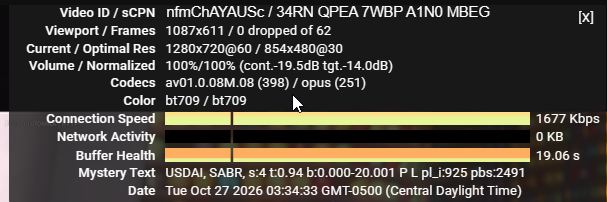
Шаг 2. Проверьте статус в плеере (на ПК). Откройте любое видео на компьютере, кликните правой кнопкой мыши по окну ролика и выберите пункт «Статистика для сисадминов». Посмотрите на две ключевые строки:
- Buffer Health (Запас буфера): показывает запас видео в секундах. Если там держится от 10–20 секунд и выше (как на нормальном подключении), соединение стабильно. Если значение падает до 0–1 секунды, шкала пустеет, а ролик замирает — соединение захлебывается.
- Codecs и Current Res: если плеер из-за сбоев UDP не может прогрузить быстрый поток, он сбросит разрешение до 360p/480p, а современный кодек av01 (AV1) или vp09 сменится на старый базовый avc1 (H.264).
Шаг 3. Временный обход в браузере (если прокси только TCP). В браузере Chrome или Edge можно временно отключить протокол QUIC, чтобы браузер не тратил время на попытки подключиться через UDP:
- Введите в адресную строку: chrome://flags/#enable-quic.
- Переведите переключатель Experimental QUIC protocol в положение Disabled.
- Перезапустите браузер. Видео начнет работать сразу через TCP без долгой паузы на старте.
Ошибка TLS Handshake в Reality — проверяем системное время и SNI
Если вы используете протокол VLESS Reality, индикатор соединения может показывать, что все работает, но при попытке открыть любую страницу соединение обрывается с ошибкой тайм-аута или сброса сессии.
Причина 1: Сбитые системные часы
Протокол Reality устроен так, что клиент и сервер при каждом рукопожатии сверяют текущие мировые временные метки. Это сделано для того, чтобы цензор не мог записать ваш зашифрованный трафик и воспроизвести его повторно для взлома.
Если часы на вашем телефоне или ноутбуке спешат или отстают от точного мирового времени всего на 30–60 секунд, сервер Reality посчитает сессию поддельной и оборвет связь.
Как исправить: Зайдите в системные настройки даты и времени Windows, macOS, Android или iOS. Выключите и заново включите тумблер «Устанавливать время автоматически». Убедитесь, что часовой пояс выбран корректно.
Как проверить результат: После синхронизации времени перезапустите туннель в Happ — страницы должны начать открываться.
Причина 2: Скомпрометированный или заблокированный домен маскировки (SNI)
Reality прячет трафик под визиты на настоящий крупный сайт. Если фильтры ТСПУ внесли этот конкретный сайт в свои черные списки или оператор связи блокирует к нему доступ, маскировка перестает работать.
Как исправить: Откройте настройки конфигурации VLESS в Happ и проверьте строку SNI (Server Name Indication). Потребуется проверка параметров маскировки SNI и открытого порта 443 — попробуйте заменить сайт-донор на другой незаблокированный международный ресурс, поддерживающий TLS 1.3.
Утечки DNS: почему оператор связи продолжает видеть сайты
Иногда туннель работает стабильно, но вы замечаете, что отдельные заблокированные ресурсы все равно не открываются, а при проверке IP-адреса показывается ваше реальное местоположение.
В чем причина
Когда вы вводите адрес сайта в браузере, устройство преобразует текст в цифры IP-адреса через DNS-запрос. Если клиент настроен стандартно, этот короткий запрос отправляется в открытом виде на DNS-сервер вашего домашнего интернет-провайдера. Оператор видит запрос к запрещенному ресурсу и принудительно возвращает пустой или заблокированный ответ.
Как исправить внутри Happ
- Откройте приложение Happ и перейдите во вкладку Настройки (Settings) → DNS.
- Убедитесь, что тумблер Remote DNS (Удаленный DNS) переведен в активное положение. Это переключит сессию в безопасный режим, при котором имена сайтов шифруются и отправляются напрямую на удаленный сервер. Детальная инструкция по этой опции есть в нашем гайде: правильная настройка режима SOCKS5h с удаленным DNS.
- В списке безопасных серверов укажите публичные адреса с поддержкой шифрования DoH: 1.1.1.1 (Cloudflare) или 8.8.8.8 (Google).
- Как проверить результат: Откройте в браузере сервис browserleaks.com/dns. Нажмите запуск теста. В графе провайдеров должны отображаться только серверы Cloudflare, Google или страна вашего прокси. Если там виден ваш местный провайдер — удаленный DNS не активен.
Утечка реального IP через технологию WebRTC в браузере
Если вы используете клиент Happ на компьютере для работы с сайтами, требующими смены геолокации, вас может выдать технология WebRTC.
WebRTC создана для голосовой и видеосвязи прямо в окне браузера. Чтобы соединить двух пользователей быстрее, браузер отправляет прямые служебные запросы (STUN) в обход настроек сетевого прокси, задействуя локальный сетевой адаптер. В результате целевой сайт видит ваш реальный серый или белый IP-адрес провайдера, несмотря на включенный туннель в Happ.
Как защититься
- В браузерах на базе Chromium (Chrome, Edge, Яндекс) установите легковесное расширение WebRTC Leak Prevent или Disable WebRTC.
- В браузере Firefox введите в адресной строке about:config, найдите параметр media.peerconnection.enabled и переключите его в значение false.
Резервный план: что делать, если внешние протоколы легли
Если оператор связи временно глушит публичные протоколы проксирования, а вам срочно требуется доступ к рабочим сервисам, можно поднять локальный туннель подручными средствами.
Для этого не нужны тяжелые программы — достаточно любого базового Linux-сервера с доступом по SSH. Команда OpenSSH умеет создавать на вашем компьютере чистый SOCKS5-сокет буквально одной строчкой в консоли.
Как это настроить за две минуты на Windows или macOS, читайте в нашем материале: поднятие резервного зашифрованного SOCKS5-канала через SSH.
Итоговый чек-лист быстрой самопроверки
Если соединение в Happ работает нестабильно, пройдитесь по этим четырем пунктам:
- Время: Часы на устройстве выставлены автоматически и синхронизированы с сетью (разница меньше 30 секунд).
- UDP: Прокси-сервер поддерживает отправку UDP-пакетов для стабильной работы видеопотоков YouTube.
- DNS: В настройках Happ включен Remote DNS, исключающий перехват запросов домашним провайдером.
- Маршрутизация: Российские банки и портал Госуслуг занесены в список Direct, чтобы исключить конфликт гео-фильтров.
Чтобы освежить в памяти архитектуру протоколов или добавить новый профиль подключения, всегда можно вернуться к выбору сетевого протокола в клиенте Happ.