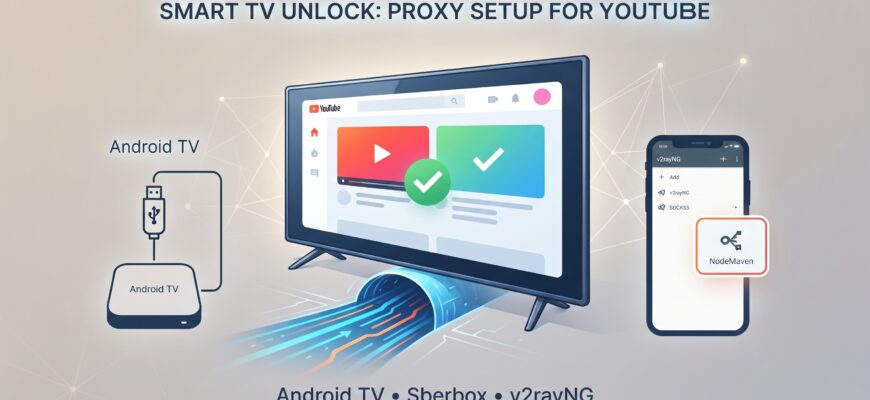
Одно дело читать про то, как классно можно все настроить и смотреть YouTube без зависаний на своем телевизоре, и совсем другое дело самостоятельно настраивать все это. Вот бы кто-нибудь пришел и все сделал за меня. Но если вы как и я не имеете знакомых, которые без инструкций в интернете смогут вам настроить прокси для Youtube этот гайд для вас.

Кажется, что самое очевидное действие — зайти в системные настройки Wi-Fi телевизора, найти пункт ручного прокси и вписать туда купленный IP-адрес и порт. Однако в современном российском интернете даже после этого чуда не происходит. Да, системный браузер на ТВ будет открывать сайты, но приложение YouTube продолжит выдать ошибку соединения.
Давайте разберемся, почему так происходит и как правильно настроить стабильный туннель для просмотра видео на Smart TV и приставках (включая устройства на Android TV и Сбербокс).
- Почему прокси в настройках Wi-Fi не работает для YouTube
- Пошаговая инструкция: как установить клиент на Smart TV
- Устройства на чистом Android TV / Google TV (Xiaomi TV, приставки с Google Play)
- Установка через приложение «Downloader»
- Устройства с закрытой ОС (Сбербокс и аналоги)
- Настройка подключения и запуск туннеля
- Проверка работоспособности
Почему прокси в настройках Wi-Fi не работает для YouTube
Большинство современных телевизоров или ТВ-приставок используют системный прокси-сервер только на уровне веб-трафика (для встроенного браузера).
Приложения, к ним как раз и относится официальный клиент от YouTube, используют собственные механизмы сетевых запросов и просто игнорируют глобальные настройки Wi-Fi вашего устройства.
Кроме этого, как я уже ранее разбирал в базовом руководстве по выбору прокси для YouTube, видеоплатформа активно использует протокол QUIC поверх UDP. Обычные HTTP-прокси из настроек роутера или телевизора просто не умеют передавать такой трафик. Получается прокси есть, настройки применены, а видео все равно не грузится.
Чтобы заставить YouTube работать через прокси на телевизоре, необходим специальный клиент-туннелизатор (v2rayNG, Xray, Nekobox или кастомные ТВ-клиенты), который будет перехватывать весь исходящий трафик устройства на уровне операционной системы и работать с ним.
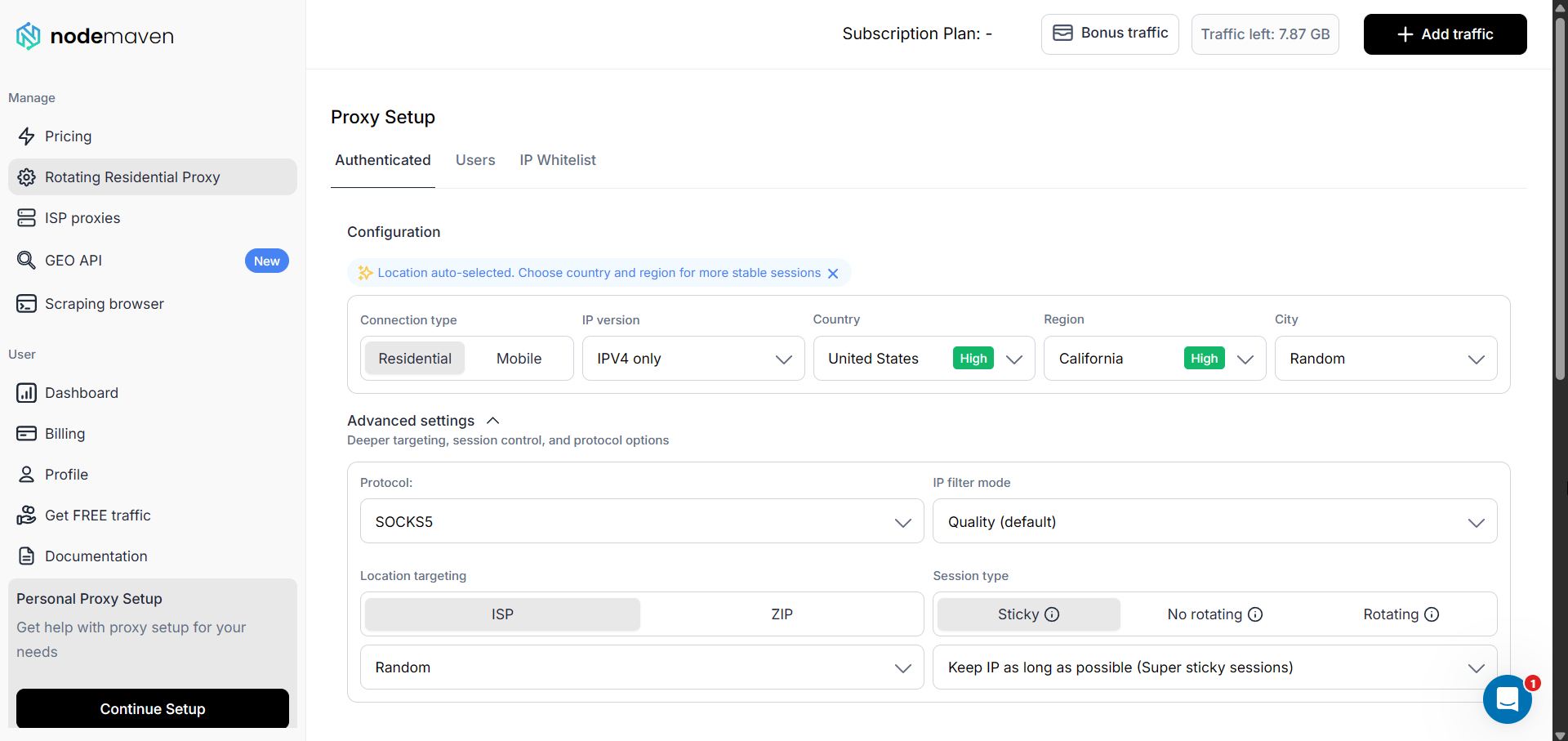
Кстати, рекомендую покупать качественные прокси через сервис NodeMaven, так как сам лично использую их и могу без зазрения совести рекомендовать. У NodeMaven чистые IP-адреса и они отлично отрабатывают в качестве прокси для YouTube.
Пошаговая инструкция: как установить клиент на Smart TV
Процесс установки зависит от того, какая именно операционная система установлена на вашем телевизоре или приставке.
Устройства на чистом Android TV / Google TV (Xiaomi TV, приставки с Google Play)
Так как v2rayNG и его аналоги отсутствуют в Google Play скачать его напрямую на телевизор не выйдет, нужно использовать обходные пути, в частности:
Установка через приложение «Downloader»
Установите установщик из магазина: Зайдите в Google Play Market на телевизоре, в строке поиска введите Downloader (это официальное и приложение с иконкой оранжевого цвета) и установите его.
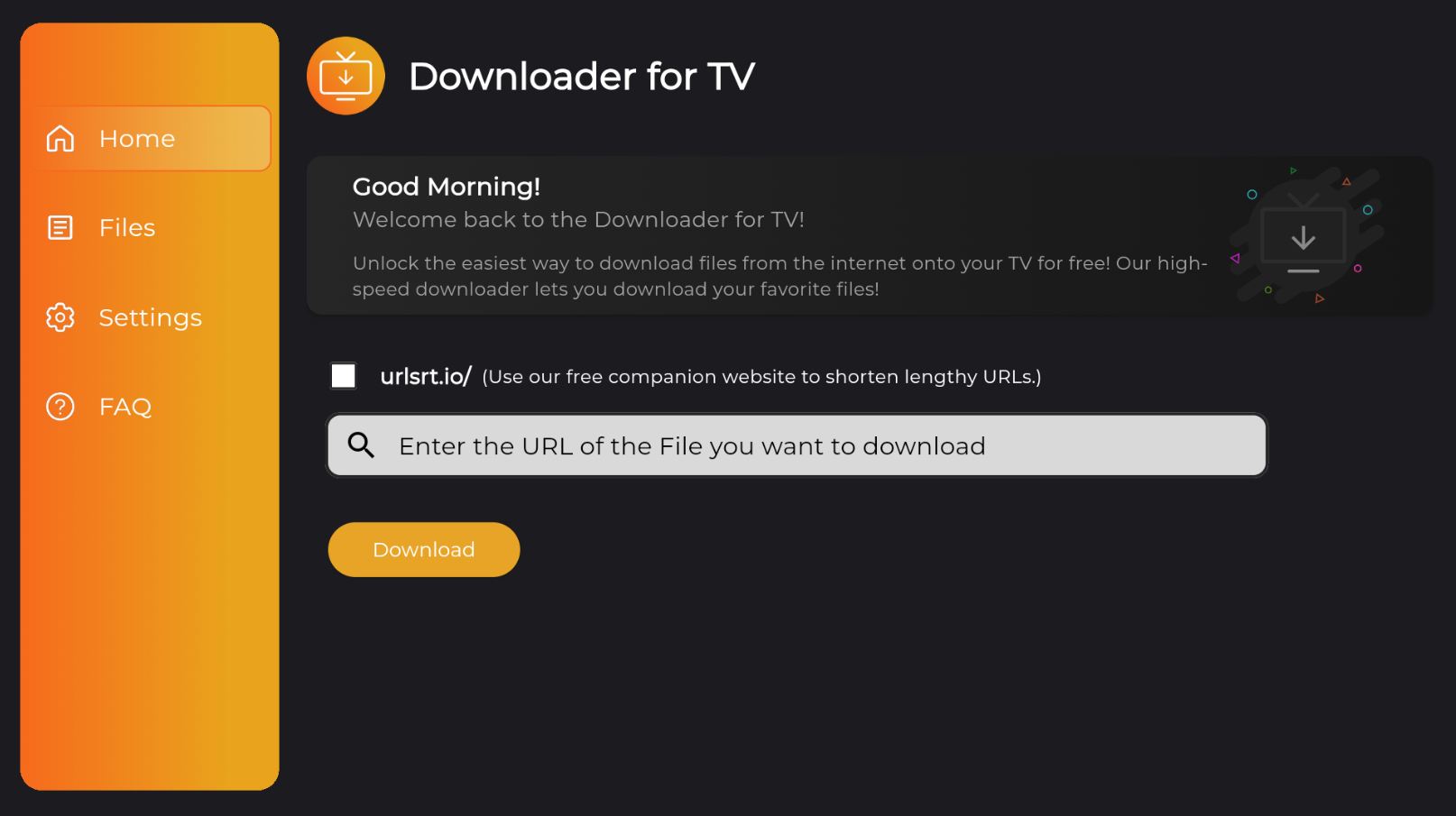
Разрешите скачивание: При первом открытии приложения Downloader запросит разрешение на доступ к памяти устройства, выдайте его. Если система попросит разрешить установку из неизвестных источников для приложения Downloader, перейдите в Настройки -> Безопасность и включите эту опцию.
Скачайте APK: Введите в адресную строку приложения Downloader короткую ссылку на скачивание нужного клиента (актуальный APK-файл v2rayNG — https://github.com/2dust/v2rayNG/releases или альтернативного v2RayTun — https://github.com/mdf45/v2raytun/releases) либо воспользуйтесь встроенным браузером, чтобы найти его на официальной странице разработчиков на GitHub.
Установите приложение: После завершения загрузки файла приложение автоматически предложит его установить. Нажмите «Установить».
Устройства с закрытой ОС (Сбербокс и аналоги)
На устройствах экосистемы Сбера магазин приложений ограничен, поэтому стандартным способом скачать клиент не получится. Нужно будет провести установку через APK-файлы:
Скачайте APK-файл нужного клиента (v2rayNG или v2RayTun, ссылки указаны выше) на свой смартфон или компьютер.
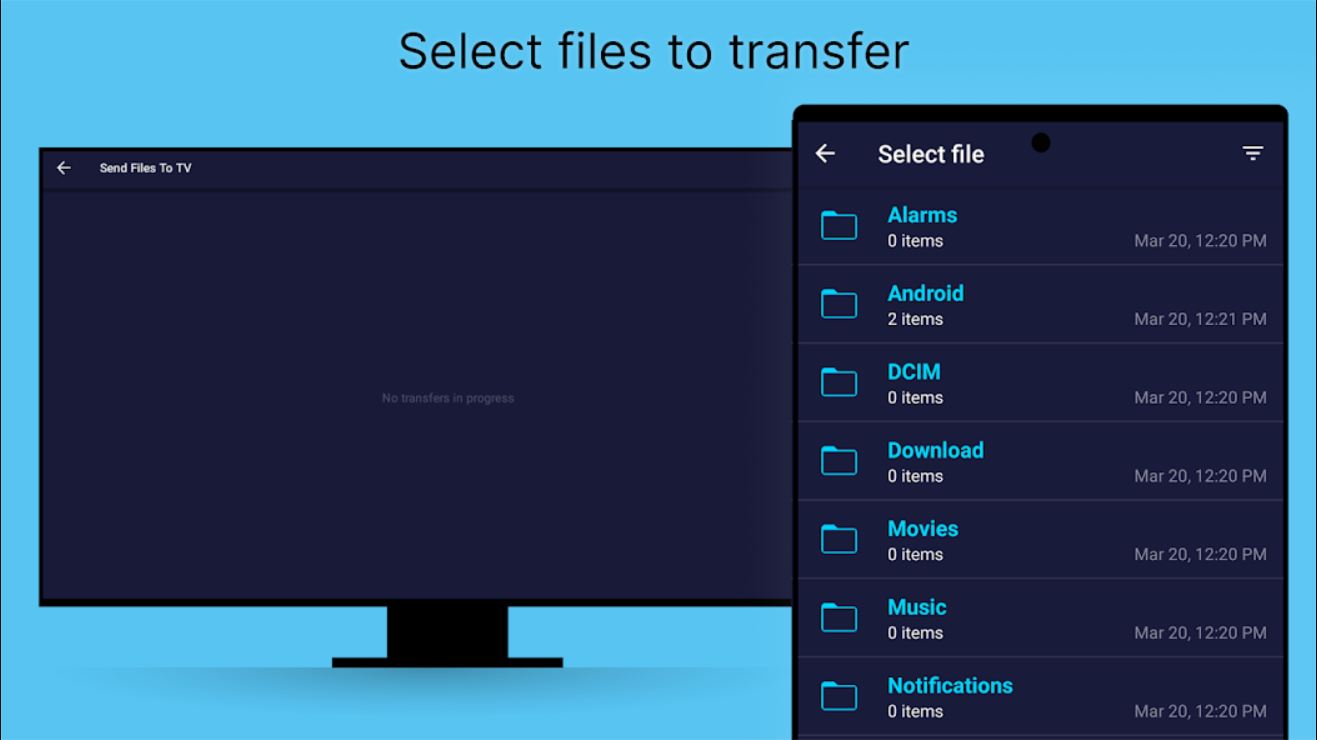
Перекиньте файл на обычную USB-флешку. Либо воспользуйтесь бесплатным мобильным приложением вроде Send Files to TV, чтобы передать APK по воздуху с телефона на Сбербокс.
На телевизоре установите любой файловый менеджер из доступных.
Разрешите в настройках безопасности телевизора установку приложений из неизвестных источников.
Откройте файл на флешке через файловый менеджер и подтвердите установку.
Настройка подключения и запуск туннеля
Когда приложение-клиент установлено на ваш телевизор, переходим непосредственно к добавлению параметров:
Откройте приложение (буду показывать на примере приложения v2rayNG).
Нажмите на значок «+» в правом верхнем углу экрана (управлять интерфейсом удобнее с пульта или подключенной по Bluetooth мышки).
Выберите способ добавления прокси (в моем случае показываю на примере NodeMaven — добавить SOCKS).
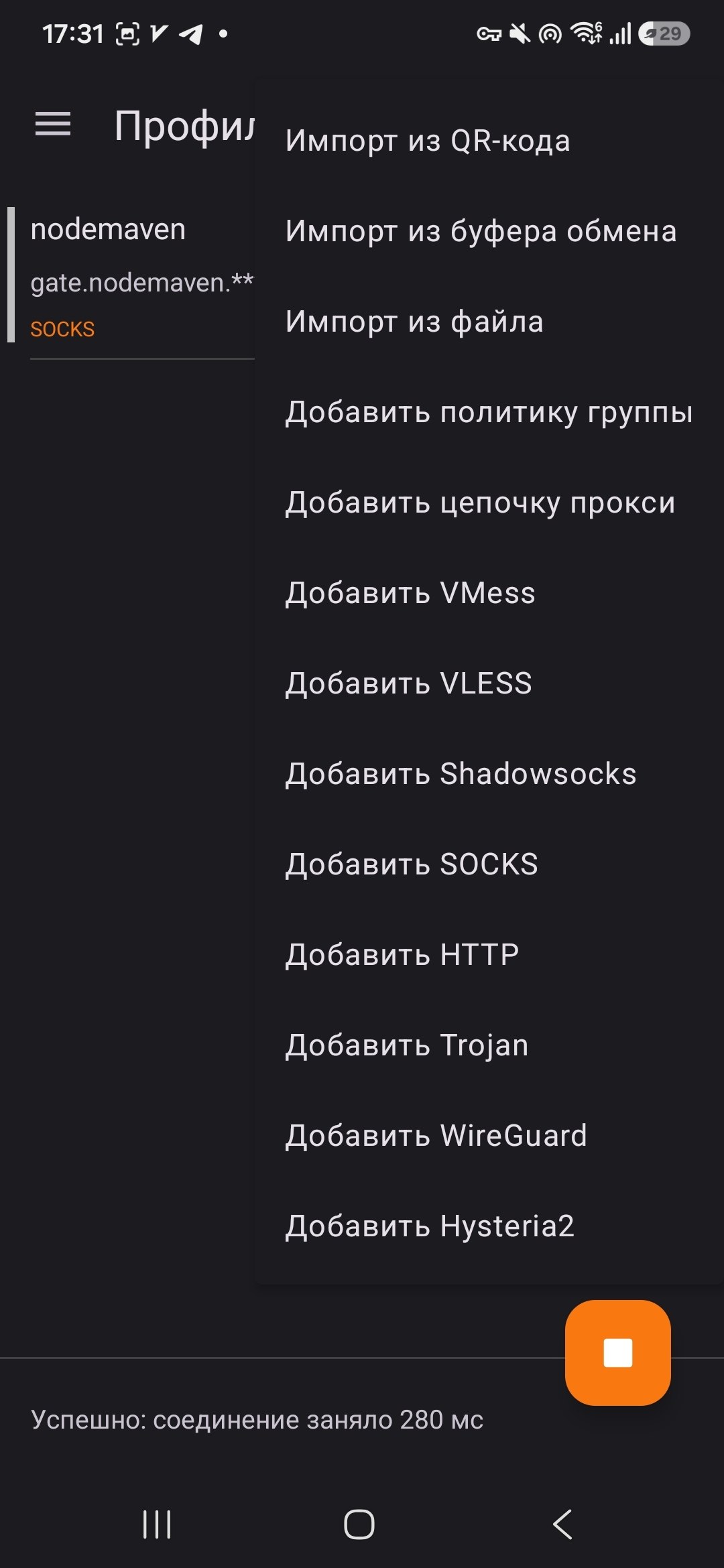
Подставьте хост, порт, имя профиля и пароль в указанные поля
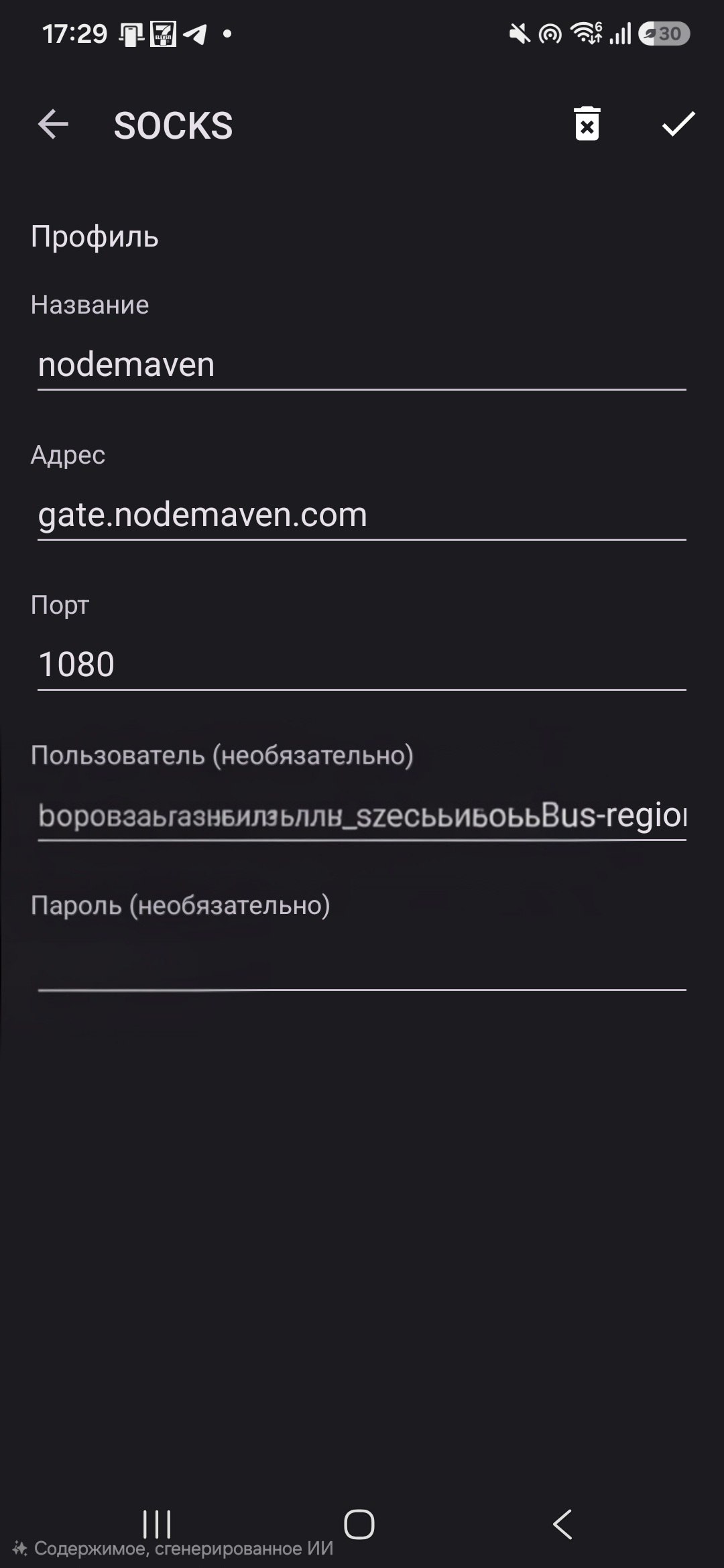
После добавления профиля нажмите на него, чтобы он подсветился как активный (актуально, если у вас добавлено несколько разных прокси).
В нижней части экрана нажмите на большую кнопку запуска (иконка Play).
Система выдаст запрос на создание VPN/туннельного подключения (Android попросит разрешить перехват трафика) — подтвердите согласие.
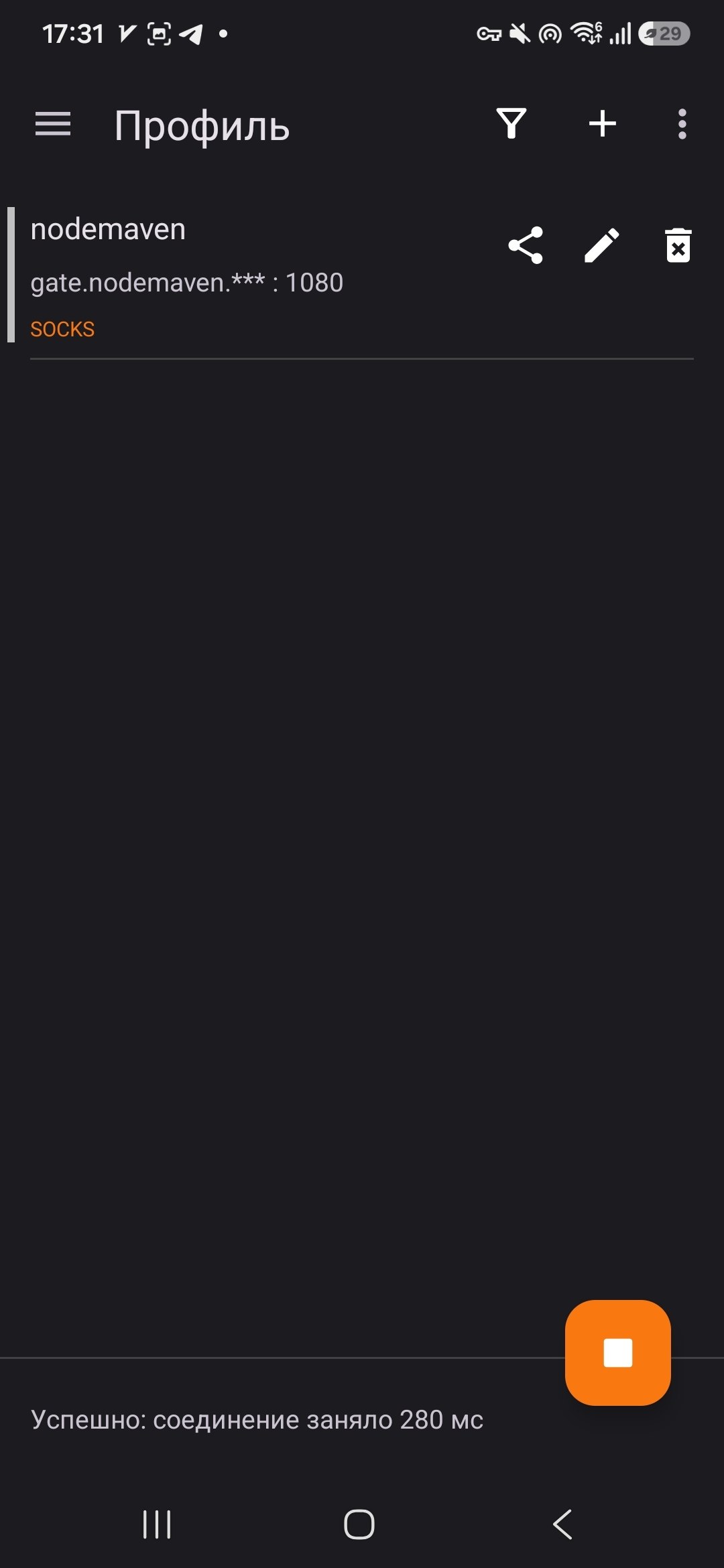
После этого можно нажать на проверку соединения и если все хорошо, вы увидите успешную проверку, как на скриншоте внизу.
Проверка работоспособности
После активации туннеля в верхней строке состояния телевизора (в статус-баре) должна появиться иконка ключа или значок VPN (в моем случае это значок ключа, у вас может быть тоже самое или надпись VPN).
Запустите приложение YouTube. Видео должно начать загружаться, без долгой буферизации. Если соединение не установилось:
Убедитесь, что прокси поддерживает UDP-пакеты (без этого QUIC-протокол YouTube будет блокироваться).
Проверьте правильность ввода порта и хоста.
Если вы хотите параллельно настроить обход ограничений на других устройствах (например, на смартфоне или рабочем ноутбуке), переходите к нашему следующему руководству: инструкция по локальной настройке прокси для ПК, Android и iPhone.