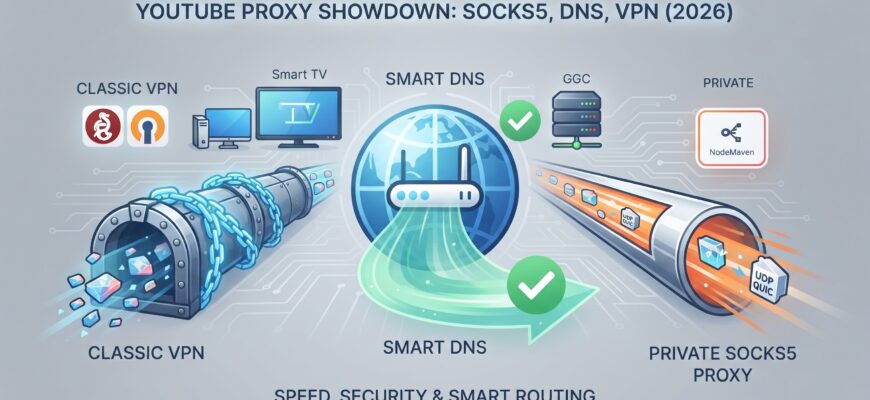
Для пользователей из России физически нет никакой разницы что на самом деле Роскомнадзор делает с Youtube — блокирует или замедляет или игнорирует. В идеале конечно третье, но по факту все же первое. Результат в любом случае одинаковый — смотреть видео на Youtube без дополнительных настроек нереально. Постоянная загрузка видео раздражает и пользователь в конечном итоге отказывается от этого источника и ищет альтернативы.
Не помогает тут даже пресловутый VPN, о котором теперь знает каждая бабушка и маленький ребенок, благодаря действиям Роскомнадзора.
Давайте разберемся, правда ли, что посмотреть видео на Youtube в России больше нельзя и никакие технологии тут не помогут? Чем отличается SOCKS5-прокси (и что это такое) от VPN, а также рассмотрим технологию Smart DNS и чем она будет полезна в случае с Youtube.
- Шифрование против скорости почему при включенном VPN видео продолжает тормозить
- Упущенный фактор или зачем прокси нужен UDP протокол?
- Когда можно обойтись без прокси или как работает Smart DNS
- Когда прокси всё же может понадобиться?
- Бесплатные прокси, Browsec и списки с GitHub: стоит ли тратить время?
- Скрытая цена «бесплатных» прокси-расширений
- Выбор решения и навигация по настройке
Шифрование против скорости почему при включенном VPN видео продолжает тормозить
Раньше, когда пользователь включал VPN ему становились доступны те ресурсы, на которые он ранее попасть не мог. Естественно, сайт или сервис, к которому восстанавливался доступ работал с небольшой задержкой, мог немного подтормаживать, но на это особо не обращали внимание —сайт работал, доступ к требуемой информации был восстановлен. А небольшие фризы или чуть более долгую загрузку списывали на удаленность страны, через которую подключался VPN.
С Youtube же проблема встала намного острее. Ютуб работает с медиафайлами, и прогрузка видео с задержкой ощущается намного острее, а технология классического VPN то никак не изменилась.
Главная проблема стандартного VPN (на базе протоколов OpenVPN или WireGuard) скрывается в его избыточности для мультимедийных задач. Когда вы включаете VPN, весь ваш трафик подвергается криптографическому шифрованию. На этот процесс тратятся аппаратные ресурсы устройства, соответственно и сам канал связи становится «тяжелее» — возникает так называемый сетевой оверхед.
Такая технология нужна для защиты банковских транзакций или сокрытия конфиденциальной переписки в публичном Wi-Fi шифрование. На минуточку, VPN придумывался не для обхода гео-ограничений, а для защиты. Чтобы посмотреть видео на YouTube важна не защищенность, а скорость передачи пакетов. Увы, VPN сосредоточен больше на первом факторе (защите).
Второй фактор, который влияет на скорость загрузки видео при включенном VPN — борьба Роскомнадзора с такими сервисами. То есть ситуация патовая — YouTube замедляют, VPN блокируют, выявляют, рвут соединения при обнаружении. Естественно это не добавляет скорости.
Поэтому для YouTube оптимальнее всего использовать SOCKS5-прокси или DNS-маршрутизацию. Но обо всем по порядку, начнем с прокси для YouTube.
SOCKS5-прокси просто перенаправляет весь ваш трафик через промежуточный сервер без тяжелого шифрования. В результате канал работает с минимальными потерями пропускной способности, что позволяет комфортно смотреть ролики в 4K и 1080p60fps.
Но не торопитесь бросать все и бежать покупать первые попавшиеся прокси, главное, чтобы они имели в названии SOCKS. SOCKS5-прокси должны поддерживать UDP (о нем ниже).
Такие прокси рекомендую поискать у прокси-провайдера NodeMaven. Я уверенно заявляю, что NodeMaven по сравнению с другими прокси-провайдерами предлагают действительно качественные прокси. У них можно подобрать не только прокси для YouTube но и под другие задачи. Я сам использую их сервис для своих задач регулярно.
Упущенный фактор или зачем прокси нужен UDP протокол?
Не хочется писать высокопарными фразами, вроде “не совершайте критической ошибки”, не покупайте дешевые прокси-сервера. Но к сожалению без этого не обойтись. Большинство современных прокси-провайдеров, предоставляют стандартные прокси, поддерживающие только TCP протокол, и для взаимодействия с обычными данными этого протокола достаточно. Но мы имеем дело с медиафайлами, которые подгружаются динамически и вот тут нужен UDP. Почему? Сейчас расскажу.
Современные видеоплатформы, и в первую очередь YouTube, используют протокол QUIC для потоковой передачи медиаданных, а этот протокол работает поверх UDP.
Почему YouTube в первую очередь, знаете? Потому что он принадлежит Google, а протокол QUIC был в принципе придуман инженерами Гугла, дальше думаю раскрутите полную картину сами.
Означает ли, что если ваш прокси не умеет работать с UDP он не будет загружать видео? Нет, не означает. Половина интернета не умеет работать с UDP, но интернет же как то продолжает смотреть видео (там правда YouTube не замедляют).
Что будет если ваш прокси не умеет передавать UDP-пакеты? Сетевое соединение будет принудительно откатываться на более медленные стандарты (HTTP/2 по TCP). Из-за этого будут возникать задержки, плеер не сможет быстро подгрузить кэш, и видео начнет воспроизводиться рывками.
Это я еще не говорю о том, что при откате с UDP на TCP у вас еще и реальный IP-адрес утечет, в контексте просто посмотреть видео это не критично, но такая возможность существует.
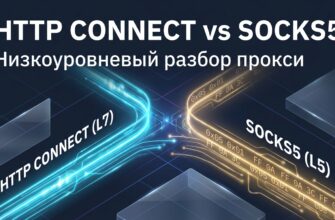
Чтобы детально разобраться в механике передачи датаграмм и понять, почему для видеостриминга SOCKS5 и UDP-туннели подходят лучше, изучите нашу отдельную статью о сетевых протоколах.
Когда можно обойтись без прокси или как работает Smart DNS
Но можно вообще не использовать прокси. Существует такая технология, как Smart DNS, которая позволяет манипулируя DNS-адресом обходить замедление и смотреть видео на YouTube в привычном режиме (как раньше).
Требует эта технология небольшой технической настройки, а работает она следующим образом:
В отличие от прокси или VPN, она вообще не пропускает видеопоток через сторонние серверы. Когда ваш телевизор или ПК запрашивает доступ к YouTube, Smart DNS перехватывает только сам первоначальный запрос (сопоставление доменного имени с IP-адресом) и маршрутизирует его через сервер в другой стране.
Сам «тяжелый» видеотрафик при этом идет напрямую от кэширующих серверов Google (GGC) к вам, минуя любые туннели. В результате вы получаете 100% скорости вашего провайдера. Но есть и минус — технология не изменяет ваш IP-адрес, поэтому она не сработает для корпоративных фаерволов (посмотреть ютубчик на работе также не выйдет), но для домашнего использования это отличный вариант. И прокси для Smart DNS не нужны.
Промежуточный Smart DNS сервер нужен примерно на миллисекунду в самом начале — чтобы подсказать правильный IP-адрес при открытии сайта или приложения.
Когда прокси всё же может понадобиться?
Но на практике современные реализации Smart DNS все же совмещают с элементами прокси или VPN, и вот почему:
- Обход блокировок провайдера (DNS Hijacking): Некоторые интернет-провайдеры перехватывают любые ваши попытки обратиться к сторонним DNS-серверам и принудительно заворачивают их на свои DNS. Если провайдер так делает, обычный Smart DNS не будет работать. Чтобы это обойти, провайдеры сервисов Smart DNS используют зашифрованные протоколы (DoH/DoT) или небольшой промежуточный прокси-агент, который заворачивает запросы в защищенный туннель.
- Гибридные сервисы (Smart VPN / Smart Proxy): Некоторые провайдеры обхода блокировок используют гибридный подход: они пускают через прокси/туннель только запросы авторизации и начальные списки контента (каталог видео, обложки), а тяжелый видеопоток пускают напрямую. В этом случае прокси задействован минимально, но технически он присутствует в цепочке.
Для наглядности собрал все три технологии в одну таблицу.
| Параметр | Бесплатный VPN (расширения) | Классический VPN (OpenVPN/WireGuard) | SOCKS5-прокси (Приватный) | Smart DNS |
| Потеря скорости | Высокая (режет до 1-3 Мбит/с) | Средняя (потеря 15-30% от канала) | Минимальная (почти 100% скорости) | Отсутствует (скорость провайдера) |
| Шифрование трафика | Есть (часто сомнительное) | Полное криптографическое шифрование | Отсутствует | Отсутствует |
| Поддержка UDP (QUIC) | Обычно нет (работает через TCP) | Да | Да (зависит от настроек сервера) | Неприменимо (только подмена запросов) |
| Сложность настройки | Очень низкая (в 1 клик) | Средняя (нужен клиент) | Выше средней (нужны клиенты типа v2ray) | Высокая (смена DNS на роутере/ТВ) |
| Идеально для | Чтения новостей, видео в 480p | Безопасного серфинга, работы | Видеостриминга в 4K, Telegram | Игровых консолей, Smart TV |
Бесплатные прокси, Browsec и списки с GitHub: стоит ли тратить время?
Не каждый может себе позволить платное решение (хотя в эпоху высокой конкуренции, цены на платные VPN или покупку прокси находятся на запредельно низком уровне, по сравнению с 2-3 годами ранее) и ищут бесплатные аналоги. Давайте разберемся, оправдано ли это и не несет ли бесплатный аналог больше вреда, чем пользы.
Поиск бесплатных решений для обхода ограничений обычно сводится к двум сценариям: установке популярных VPN-расширений или ручному сбору открытых SOCKS-прокси с профильных репозиториев на GitHub.
Оба варианта имеют ряд ограничений:
- Браузерные расширения. В бесплатных тарифах провайдеры искусственно ограничивают скорость на пользователя (обычно на уровне 1-2 Мбит/с). Этого канала хватит, чтобы серфить в интернете (на тяжелых ресурсах будут серьезные провисы в скорости) или посмотреть ролик в низком разрешении на смартфоне. Но о плавном просмотре длинных подкастов или геймплеев на большом экране можно забыть.
- Паблик-листы с GitHub. Найденные в открытом доступе IP-адреса «умирают» в течение от 10 минут до пары часов. Их одновременно используют автоматизаторы, парсеры и тысячи обычных людей по всему миру, что приводит к быстрому перегрузу и отключению сервера. Плюс не забывайте, что вы соперничаете не просто с такими же обычными людьми, а со скриптами, которые выгребают эти IP пачками при помощи автоматизированных запросов.
Если нужно срочно посмотреть один короткий клип, бесплатное расширение выручит. Но для регулярного использования на Smart TV или ПК такой подход принесет больше раздражения из-за постоянных обрывов связи.
Скрытая цена «бесплатных» прокси-расширений
Но скорость это хоть и самое очевидное, но не самое важное в использовании бесплатных расширений. Бесплатный сыр бывает только в чизбургере, который вы купили по цене гамбургера, а за все остальное нужно платить.
Многие бесплатные VPN-сервисы работают по принципу пиринговых (P2P) сетей (или SDK-модели). Устанавливая такое расширение вы соглашаетесь с правилами их использования (много правил использования вы читали вдумчиво и до конца?), вы можете невольно превратить свое устройство в exit-node (выходной узел). Это значит, что пока вы смотрите ролики, ваш IP-адрес (вашего домашнего интернета) кто-то другой использует как бесплатный резидентный прокси для парсинга, спама или обхода защитных систем. В лучшем случае это приведет к бесконечным «капчам» в Google, в худшем — ваш IP-адрес попадет в глобальные блэклисты. В тюрму вас конечно за это не посадят, но проблемы при серфинге интернета могут появиться (куда еще больше проблем-то, и так стало сложно).
Поэтому для стабильной работы и безопасности я рекомендую арендовать приватные прокси через прокси провайдера NodeMaven или поднимать собственные туннели на выделенном VPS.
Выбор решения и навигация по настройке
Когда оптимальный протокол выбран (в идеале — приватный SOCKS5 с поддержкой UDP), остается его правильно настроить. Процесс маршрутизации может различаться в зависимости от операционной системы вашего устройства:
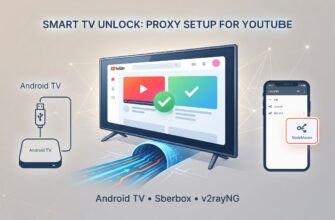
- Для телевизоров и приставок. Если вы хотите смотреть видео на большом экране в гостиной (где нельзя просто установить браузерное расширение), читайте наш гайд: инструкция по настройке маршрутизации видео на телевизорах со Smart TV и Android TV.
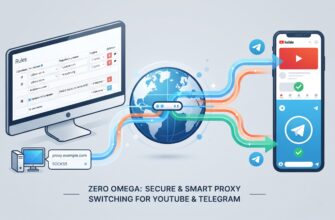
- Для ПК и смартфонов. Если вам важно, чтобы локальные банковские приложения и мессенджеры продолжали работать без сбоев из-за смены IP-адреса, используйте раздельное туннелирование. Подробности здесь: как локально завернуть трафик YouTube на смартфонах (iOS/Android) и компьютерах.